Vous venez de découvrir l'application et vous vous demandez très exactement comment utiliser Smarters Player Lite pour tirer le meilleur parti de vos contenus audiovisuels ? Vous êtes au bon endroit. Aujourd'hui, regarder ses chaînes de télévision en direct, ses compétitions sportives et ses films à la demande ne nécessite plus de décodeur lourd ni de branchements complexes. Tout passe par des lecteurs intelligents et fluides.
Dans ce guide pratique, écrit sans jargon inutile, nous allons vous accompagner pas à pas pour prendre en main l'application sur tous vos écrans : Smart TV, smartphone Android, iPhone, clé Fire TV Stick ou ordinateur PC. Que vous soyez un utilisateur débutant ou un amateur de technologie souhaitant affiner ses réglages de zapping et de sous-titrage, découvrez toutes les astuces essentielles sur notre page d'accueil et dans les sections ci-dessous.
1. Qu'est-ce que Smarters Player Lite et pourquoi l'adopter ?
Smarters Player Lite s'est imposé comme l'un des lecteurs les plus réputés sur le marché francophone. Contrairement aux applications vidéo classiques qui intègrent leur propre catalogue de contenus, ce logiciel agit comme une interface de décodage universelle. Il traduit vos liens de diffusion en une grille de télévision élégante, réactive et organisée par catégories.
L'un des avantages majeurs réside dans sa légèreté. L'application consomme très peu de mémoire vive (RAM) et s'adapte aussi bien aux téléviseurs connectés récents qu'aux petits boîtiers de streaming installés sur un second poste de télévision dans une chambre ou une cuisine.
2. Les prérequis nécessaires avant l'installation
Pour apprendre comment utiliser Smarters Player Lite sans rencontrer le moindre blocage, assurez-vous de réunir les éléments suivants :
- Un appareil compatible : Smart TV (Samsung Tizen, LG WebOS, Android TV), clé Amazon Firestick, smartphone (iOS / Android) ou PC.
- Une connexion internet stable : Un débit minimal de 15 à 25 Mbps est fortement conseillé pour profiter des flux en haute définition (HD, Full HD et 4K) sans saccades.
- Vos identifiants de diffusion : Il s'agit généralement soit d'un nom d'utilisateur, d'un mot de passe et d'une URL serveur (méthode Xtream Codes API), soit d'un lien web se terminant par
.m3uou.m3u8.
Si vous n'avez pas encore installé l'application sur votre appareil, rendez-vous dès maintenant sur notre page de téléchargement pour obtenir gratuitement le fichier APK officiel ou les liens vers les boutiques d'applications autorisées. Vous pouvez également consulter la fiche sur le Google Play Store Officiel ou sur l'Apple App Store.
3. Première ouverture et choix du mode de connexion
Lorsque vous lancez Smarters Player Lite pour la première fois, l'écran d'accueil vous présente plusieurs options de connexion. Il est essentiel de choisir la bonne méthode pour charger vos chaînes en quelques secondes :
Méthode A : Connexion via Xtream Codes API (Fortement Recommandée)
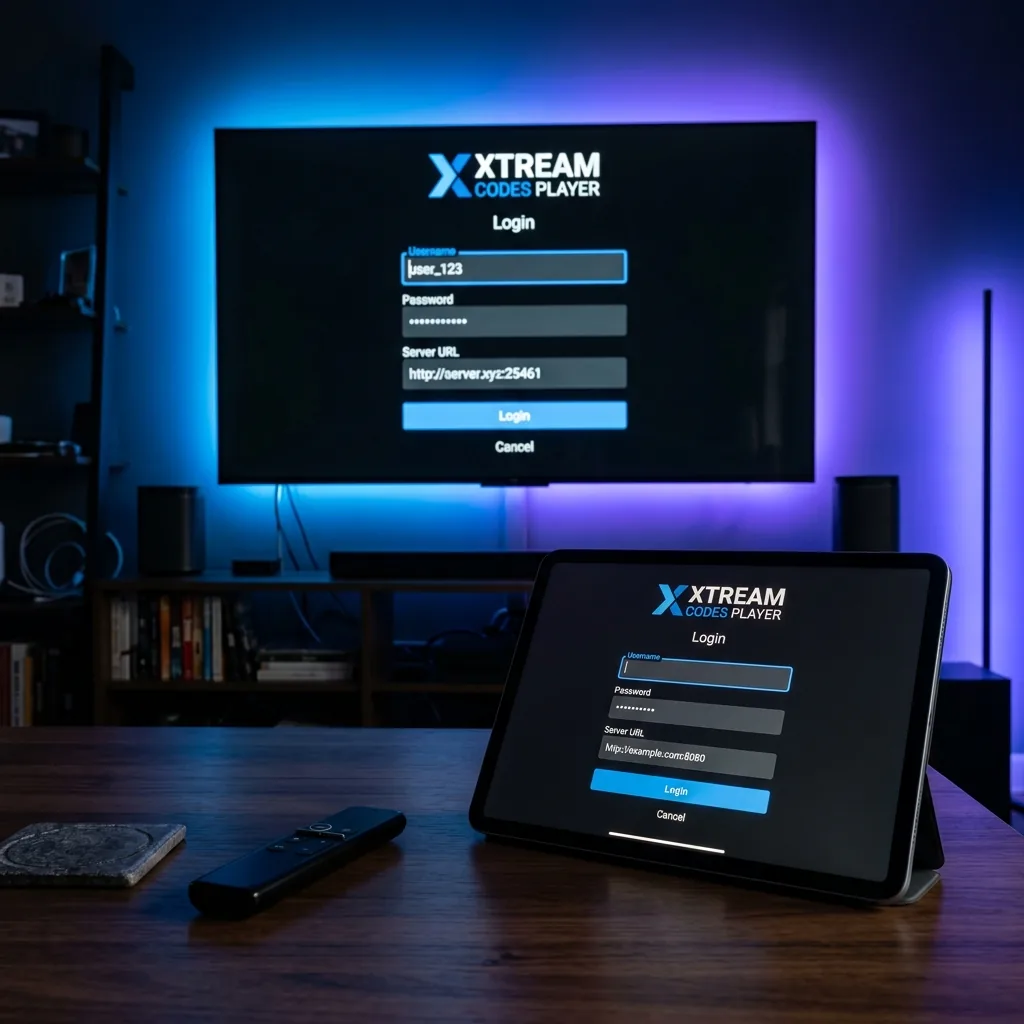
C'est de loin la méthode la plus rapide et la plus fiable. L'API Xtream Codes permet de séparer automatiquement la télévision en direct (Live TV), les films (VOD Movies) et les séries (TV Series), tout en téléchargeant automatiquement le guide électronique des programmes (EPG).
- Sélectionnez l'option "Login with Xtream Codes API".
- Donnez un nom arbitraire à votre profil (par exemple : Ma TV Salon).
- Saisissez exactement votre Username et votre Password.
- Renseignez l'URL du serveur (commençant par
http://ouhttps://). - Cliquez sur le bouton "Add User" et laissez l'application charger vos données.
Méthode B : Chargement par Playlist M3U
Si vous disposez d'un fichier téléchargé ou d'un lien web direct M3U :
- Choisissez l'option "Load Your Playlist or File/URL".
- Sélectionnez M3U URL pour coller votre lien web, ou File si vous avez importé un fichier localement.
- Validez pour lancer le traitement automatique de la liste.
4. Naviguer dans l'interface et organiser ses contenus
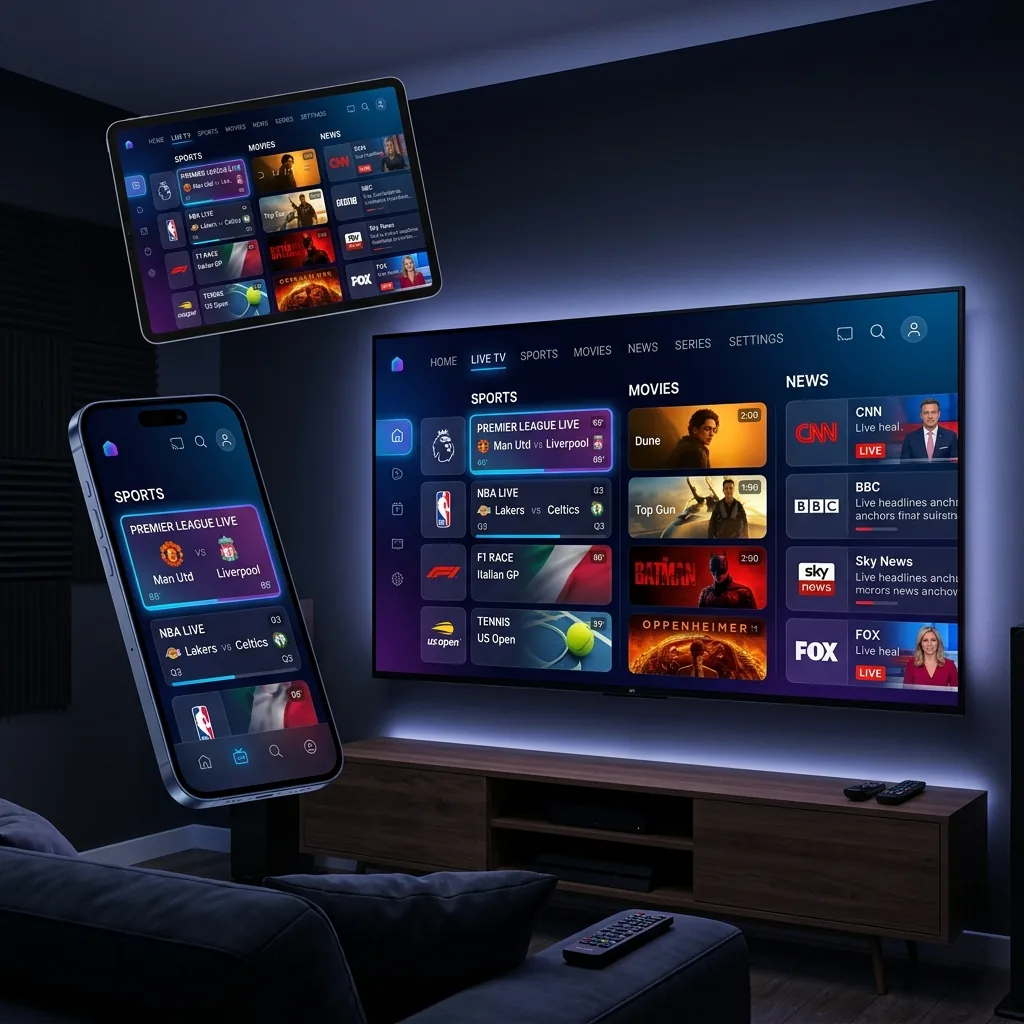
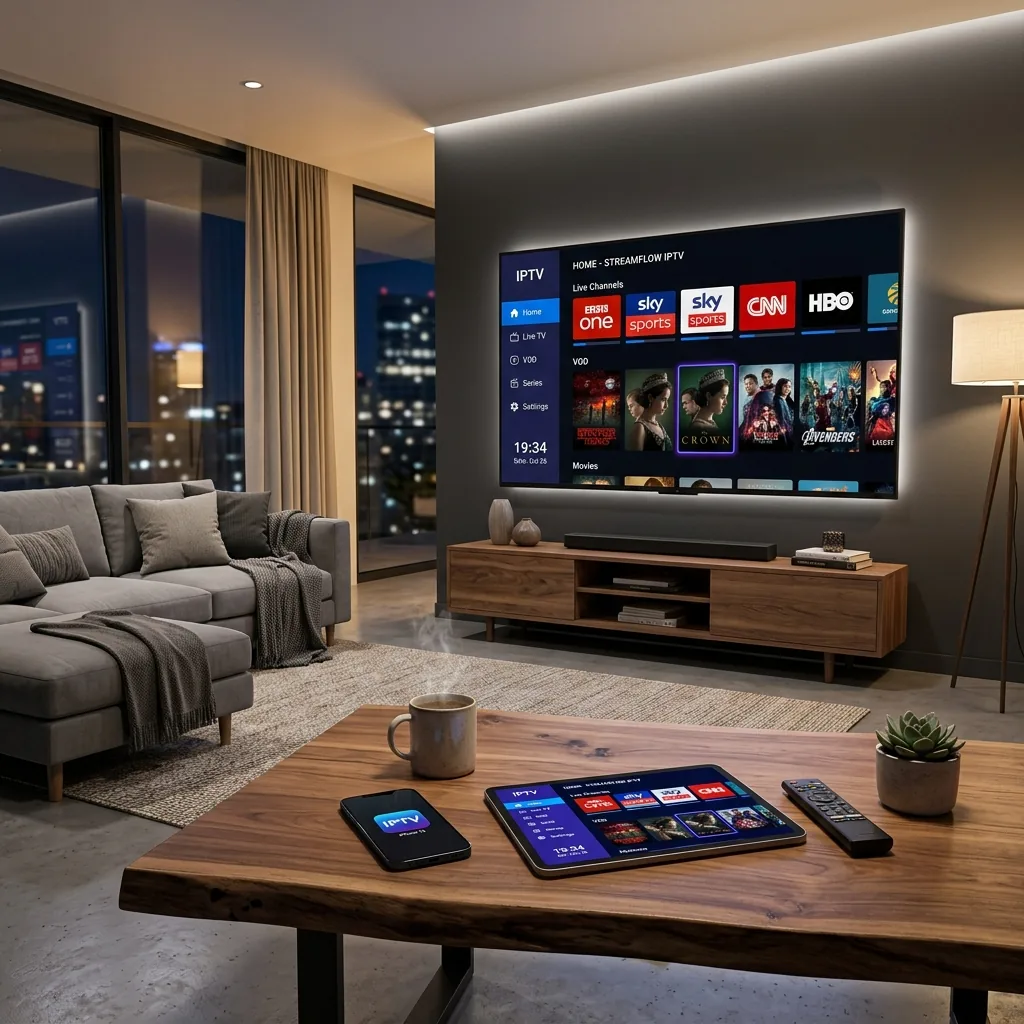
Une fois votre profil chargé, l'écran principal de Smarters Player Lite s'articule autour de quatre grands blocs très intuitifs :
- LIVE TV : Accès à toutes les chaînes télévisées en direct, classées par pays (France, Belgique, Suisse, International) et par thématiques (Sport, Cinéma, Actualités, Enfants, Documentaires).
- MOVIES : Bibliothèque de films à la demande avec jaquettes, synopsis, notes et choix des pistes audio.
- SERIES : Répertoire complet des séries télévisées organisées par saisons et par épisodes avec sauvegarde de l'avancement.
- CATCH UP / EPG : Grille de rattrapage des émissions manquées au cours des 7 derniers jours.
5. Activer le Guide TV (EPG) et les Favoris
Savoir comment utiliser Smarters Player Lite implique également de maîtriser la gestion de vos chaînes préférées pour ne pas perdre de temps à faire défiler des milliers de numéros.
Ajouter une chaîne aux Favoris
Dans la liste des chaînes, maintenez le bouton "OK" appuyé pendant deux secondes sur le nom d'une chaîne (ou cliquez sur l'icône en forme d'étoile sur smartphone). La chaîne rejoint immédiatement la catégorie Favorites accessible au tout début de votre grille.
Actualiser le Guide Électronique des Programmes (EPG)
Si les heures de vos émissions n'apparaissent pas ou présentent un décalage horaire, rendez-vous dans le menu Settings (icône d'engrenage en haut à droite) puis sélectionnez EPG Sources. Cliquez sur Refresh EPG pour forcer la mise à jour des grilles de télé-texte.
6. Personnaliser le Lecteur Vidéo & les Sous-titres
L'application propose plusieurs moteurs de lecture intégrés (Native Player, Hardware Player ou ExoPlayer). Si vous observez un écran noir ou une décalage de son sur certains flux 4K, vous pouvez changer de lecteur vidéo en suivant cette procédure simple :
- Ouvrez le menu Settings de Smarters Player Lite.
- Sélectionnez Player Selection.
- Pour chaque type de contenu (Live, VOD, Séries), basculez de Built-in Player vers Hardware Decoder ou VLC / MX Player si vous utilisez un système Android. Vous pouvez consulter les prérequis d'accélération matérielle sur la Documentation Android officielle.
En cours de lecture d'un film ou d'une série, cliquez sur l'icône de bulle de dialogue en bas de l'écran pour sélectionner le langage audio (Version Française VF, Version Originale VO) ainsi que les sous-titres en français (VF / VOSTFR).
7. Problèmes fréquents et conseils de dépannage
Il peut arriver que la lecture s'interrompe ou que l'application affiche un message d'erreur. Voici les vérifications de base à réaliser :
A. L'application bloque sur "Downloading Channels"
Cela indique généralement que votre liste de chaînes est très volumineuse ou que le réseau Wi-Fi subit une baisse de débit. Redémarrez votre box internet et privilégiez une connexion par câble Ethernet RJ45.
B. Image qui s'arrête toutes les 30 secondes (Buffering)
Le buffering est la conséquence directe d'une saturation de la mémoire cache ou d'une fluctuation de votre bande passante. Pour y remédier, consultez nos recommandations complètes pour résoudre les problèmes de buffering ou lisez notre guide d'installation sur clé Amazon en consultant le guide d'installation sur Fire TV Stick.
En résumé
Savoir comment utiliser Smarters Player Lite vous permet de bénéficier d'une expérience de visionnage personnalisée, fluide et en ultra haute définition. Prenez le temps de créer votre liste de favoris, d'ajuster le décodage vidéo selon la puissance de votre téléviseur et de mettre régulièrement l'application à jour.
Une question particulière ou besoin d'une assistance personnalisée pour votre installation ? N'hésitez pas à solliciter nos experts sur notre page de contact et support.