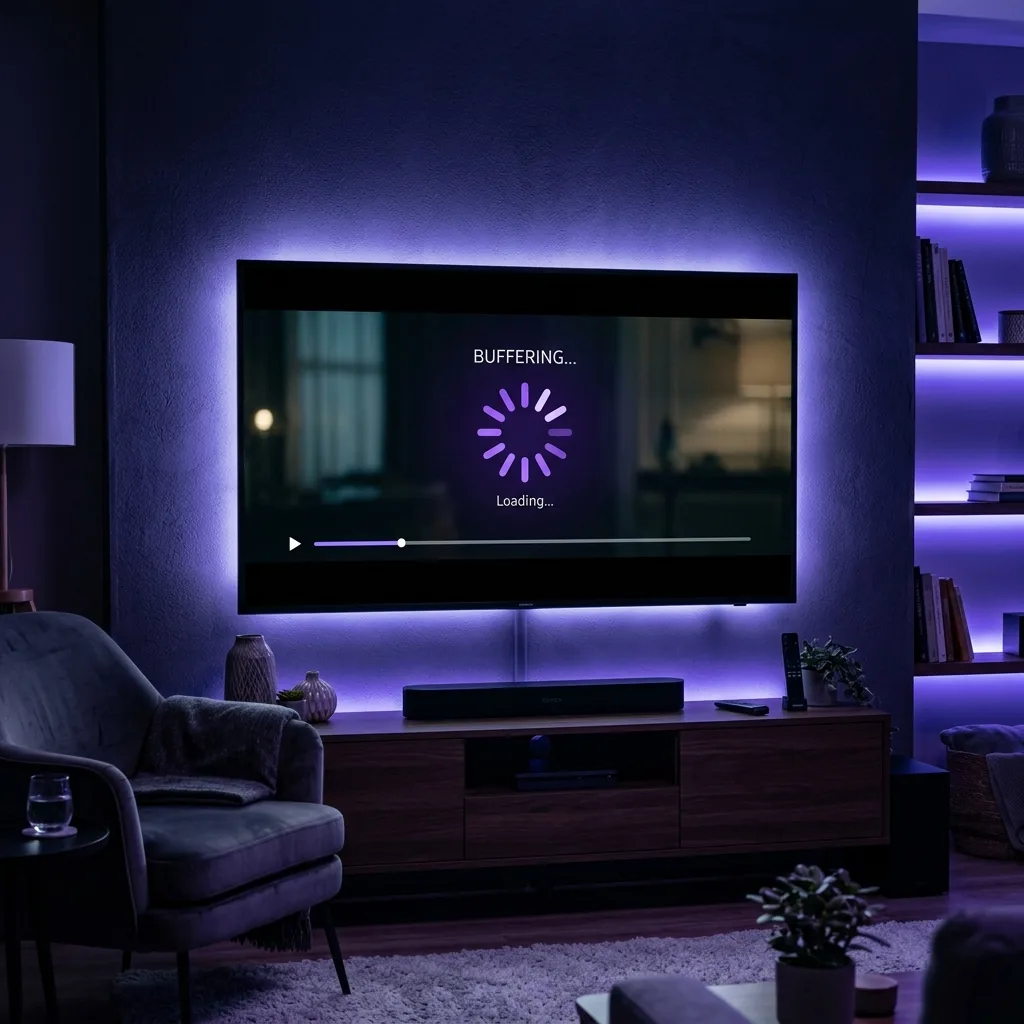
Il n'y a rien de plus énervant que d'être installé confortablement devant un grand match de football ou devant l'épisode final de votre série préférée, et de voir soudain l'image s'arrêter avec un petit cercle de chargement qui tourne sans fin. Le phénomène de Smarters Player Lite buffering est l'un des désagréments les plus fréquemment signalés par les utilisateurs d'applications de streaming. La bonne nouvelle, c'est que ce problème n'est presque jamais irréversible !
Dans ce guide technique ultra-détaillé et rédigé avec des mots simples, nous allons passer au peigne fin toutes les causes réelles de ces mises en mémoire tampon intempestives. De la configuration du décodeur vidéo interne aux réglages de votre box internet Wi-Fi, vous découvrirez 7 étapes concrètes pour retrouver un zapping instantané et une diffusion 4K fluide sans le moindre décalage. Si vous débutez sur l'application, nous vous invitons également à consulter notre page d'accueil ainsi que notre guide pour savoir comment utiliser Smarters Player Lite.
1. Pourquoi Smarters Player Lite fait-il du buffering ?
Pour résoudre efficacement un problème de lag ou de gel d'image, il faut d'abord comprendre d'où vient la goulet d'étranglement. Contrairement à une idée reçue, l'application Smarters Player Lite elle-même est extrêmement légère et réactive. Les ralentissements sont généralement causés par l'une des 4 raisons principales suivantes :
- Bande passante insuffisante ou instable : Votre connexion Wi-Fi subit des interférences ou votre modem ne délivre pas le débit minimal requis pour la haute définition.
- Mémoire RAM de l'appareil saturée : Votre Smart TV ou votre clé de streaming manque d'espace mémoire temporaire pour traiter les paquets vidéo H.265 / HEVC.
- Incompatibilité du lecteur vidéo interne (Player Engine) : Le lecteur par défaut de l'application peine à décoder certains formats audio ou vidéo spécifiques.
- Saturation réseau aux heures de pointe : Pendant les soirées de grands événements sportifs, certains routages d'opérateurs réseau subissent de légères congestions.
2. Étape 1 : Tester et vérifier le débit de votre connexion internet
C'est la première étape indispensable avant d'effectuer la moindre modification dans les paramètres de votre téléviseur. La diffusion de chaînes en direct en résolution 1080p Full HD ou 4K Ultra HD exige une bande passante soutenue et constante.
Effectuez un test de débit direct depuis le navigateur web de votre appareil ou depuis votre smartphone connecté au même réseau Wi-Fi via le site indépendant Speedtest Ookla.
• Chaînes SD / HD standard : 8 à 10 Mbps minimum.
• Chaînes Full HD (1080p à 60 fps) : 15 à 25 Mbps constants.
• Chaînes 4K Ultra HD & HDR : 30 à 50 Mbps de débit stable.
3. Étape 2 : Privilégier le câble Ethernet RJ45 au Wi-Fi
Même si votre abonnement internet Fibre vous offre 1 Gbps au niveau de la box, le signal Wi-Fi qui traverse plusieurs murs ou qui est perturbé par d'autres équipements électroniques subit constamment de micro-coupures de quelques millisecondes. Ces micro-interruptions sont invisibles sur de la simple navigation web, mais elles provoquent immédiatement le déclenchement du Smarters Player Lite buffering lors d'une diffusion en direct.
Si votre téléviseur ou votre boîtier multimédia dispose d'un port réseau, branchez un câble Ethernet direct depuis votre modem. Si vous devez impérativement rester en sans-fil, consultez les meilleures pratiques du consortium Wi-Fi Alliance pour basculer votre réseau Wi-Fi sur la bande de fréquence 5 GHz au lieu de la bande saturée 2.4 GHz.
4. Étape 3 : Changer le moteur de lecture vidéo (Player Selection)
C'est le réglage le plus efficace à réaliser directement à l'intérieur de l'application Smarters Player Lite. Par défaut, l'application utilise un lecteur vidéo générique qui n'est pas toujours optimisé pour la puce graphique de votre téléviseur.
- Ouvrez l'application Smarters Player Lite.
- Accédez au menu Settings (l'icône d'engrenage située en haut à droite de l'écran).
- Sélectionnez l'option Player Selection.
- Vous verrez apparaître trois lignes : Live TV, Movies, et Series.
- Pour chaque section, cliquez sur le lecteur actuellement sélectionné et modifiez-le pour choisir HW Decoder (Hardware) ou EXOPLAYER.
- Enregistrez et relancez la chaîne que vous regardiez.
Le décodeur matériel (HW) confie le travail de calcul directement au processeur graphique (GPU) de votre téléviseur, ce qui libère la mémoire vive et stoppe instantanément les coupures.
5. Étape 4 : Vider la mémoire cache de l'application
Au fil des semaines d'utilisation, l'application accumule des mégaoctets de données temporaires, d'images de jaquettes de films et de données de programmes qui finissent par encombrer le stockage de votre appareil.
Pour effectuer un nettoyage complet sans supprimer vos identifiants de connexion :
- Sur Android TV / Firestick : Allez dans Paramètres de l'appareil > Applications > Smarters Player Lite, puis cliquez sur Vider le cache (ne cliquez pas sur "Effacer les données").
- Sur Smart TV Samsung / LG : Éteignez votre téléviseur, débranchez la prise secteur pendant 30 secondes, puis rebranchez. Cela réinitialise complètement la mémoire vive RAM de la télévision.
- Sur Smartphone : Vous pouvez également mettre à jour l'application depuis le Centre d'aide Google Play pour vous assurer de disposer de la dernière version optimisée.
6. Étape 5 : Augmenter la taille du buffer dans les paramètres
Smarters Player Lite vous permet d'ajuster manuellement la quantité de vidéo pré-chargée en avance dans la mémoire tampon.
- Rendez-vous dans Settings > Player Settings.
- Recherchez l'option Buffer Size ou Memory Buffer Length.
- Si la valeur est réglée sur 0 ou 1 seconde, passez-la à 3 secondes ou 5 secondes.
Avec ce paramètre, l'application conserve toujours 5 secondes de vidéo d'avance. Ainsi, si votre connexion internet subit une très courte baisse de débit d'une seconde, l'image continue de tourner de manière parfaitement fluide sans aucun ralentissement !
7. Étape 6 : Vérifier l'état de votre identifiant et la validité de la connexion
Parfois, ce qui ressemble à du buffering est en réalité un problème de rejet d'authentification ou d'expiration de session sur votre profil. Si vous observez un écran noir persistant avec l'affichage d'un message d'erreur réseau, lisez notre article explicatif sur les soucis de connexion Smarters Player Lite.
Si vous constatez également que le guide des programmes ne s'affiche plus correctement à côté des chaînes qui lissent, consultez notre guide spécial lorsque le résoudre l'EPG ne fonctionne pas.
8. Récapitulatif des solutions anti-buffering
1. Câble RJ45 : Privilégiez l'Ethernet au lieu du Wi-Fi 2.4 GHz.
2. Player Selection : Basculez sur ExoPlayer ou Hardware Decoder.
3. Nettoyage Cache : Videz la mémoire cache de l'application régulièrement.
4. Buffer Size : Réglez la mémoire tampon sur 3 à 5 secondes.
5. Version à jour : Vérifiez vos installateurs sur notre centre de téléchargement.
Conclusion
Le phénomène de Smarters Player Lite buffering n'est pas une fatalité. En appliquant méthodiquement ces quelques réglages simples — en particulier le choix du décodeur matériel HW et le branchement en câble direct —, vous profiterez d'un zapping ultra-rapide et d'une fluidité cinéma sur l'ensemble de vos écrans.
Vous avez testé tous ces conseils mais vous rencontrez toujours des blocages isolés sur certaines chaînes ? N'hésitez pas à poser vos questions à notre équipe de support technique pour obtenir un diagnostic personnalisé.