Lorsque l'on enregistre plusieurs profils ou listes d'accès dans son lecteur multimédia (par exemple un profil pour le salon, un profil pour les enfants ou un profil spécial sports), l'application attribue parfois un nom générique du type "User 1", "Playlist M3U" ou le nom généré par défaut par le serveur. Avec le temps, il devient difficile de s'y retrouver sans savoir précisément comment faire pour renommer playlist smarters player lite.
Organiser et renommer clairement ses playlists permet d'identifier son compte principal en un coup d'œil, de personnaliser les profils de chaque membre de la famille et d'éviter les erreurs d'accès lors des connexions quotidiennes. Dans ce guide pas à pas complet de plus de 1500 mots, nous allons vous révéler l'ensemble des méthodes pour éditer, renommer et organiser vos playlists sur Smart TV, Android TV, Firestick, iOS et PC. N'hésitez pas à parcourir notre page d'accueil ou à consulter notre guide d'utilisation général pour apprendre comment utiliser Smarters Player Lite.
1. Méthode 1 : Éditer le Nom du Profil depuis l'Écran de Connexion
C'est la méthode la plus rapide si vous utilisez la fonction multi-utilisateurs de Smarters Player Lite sur Smart TV ou boîtier Android. Pour en savoir plus sur les principes de gestion des données locales, vous pouvez consulter la Documentation W3C sur la gestion des données.
Procédure sur Téléviseur Connecté (Télécommande) :
- Lancez l'application Smarters Player Lite.
- Sur l'écran de sélection du profil (Écran "Users List"), placez le curseur de la télécommande sur le profil que vous souhaitez renommer.
- Appui Long : Maintenez la touche **OK / Sélection** de votre télécommande enfoncée pendant 2 secondes sur le profil.
- Un menu contextuel apparaît avec les options : Edit User (Modifier l'utilisateur), Delete User (Supprimer) ou Switch Profile.
- Sélectionnez Edit User (Modifier l'utilisateur).
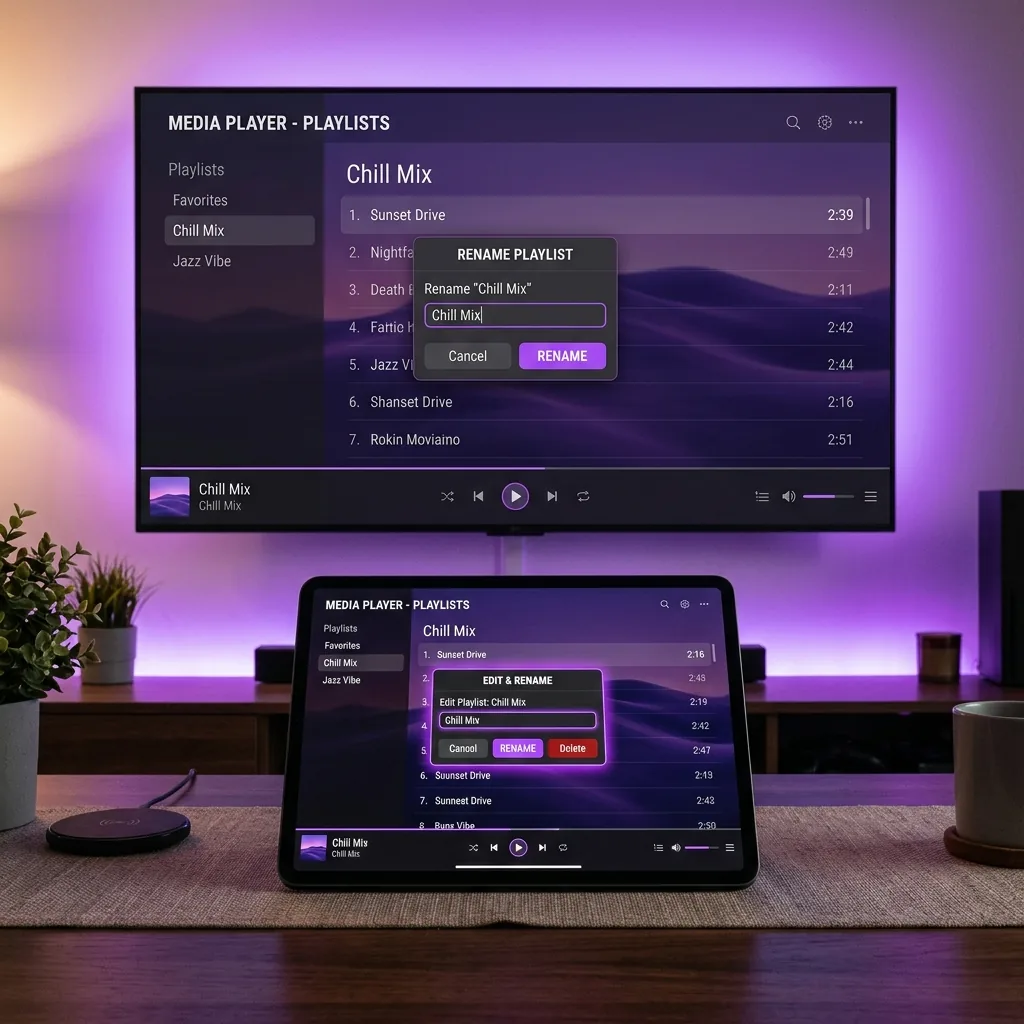
- Modifiez le premier champ nommé Any Name (Nom de la playlist) et tapez le nouveau titre de votre choix (ex: Salon 4K ou Chambre Enfants).
- Laissez les champs Username, Password et Server URL inchangés.
- Cliquez sur Save / Update User pour valider.
2. Méthode 2 : Modifier le Nom depuis le Menu des Paramètres
Si vous êtes déjà connecté à l'intérieur de l'application et que vous naviguez dans les catégories de chaînes ou de VOD :
- Cliquez sur l'icône de roue dentée Settings (Paramètres) située en haut à droite.
- Rendez-vous dans la rubrique Account Info (Informations sur le Compte) ou Manage Users (Gérer les Utilisateurs).
- Vous verrez la liste de l'ensemble de vos profils enregistrés.
- Cliquez sur le bouton d'édition (icône de crayon) situé à côté du profil concerné.
- Modifiez le champ Playlist Name puis sauvegardez.
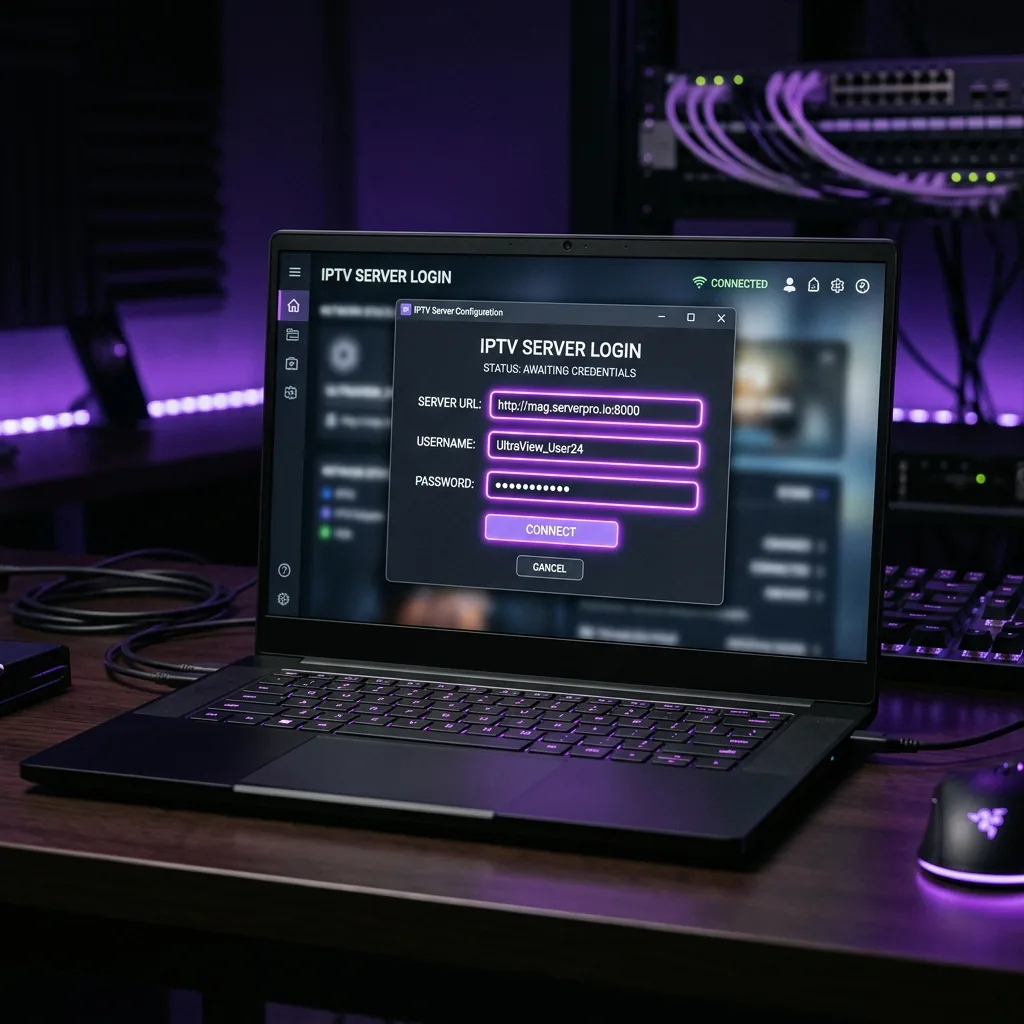
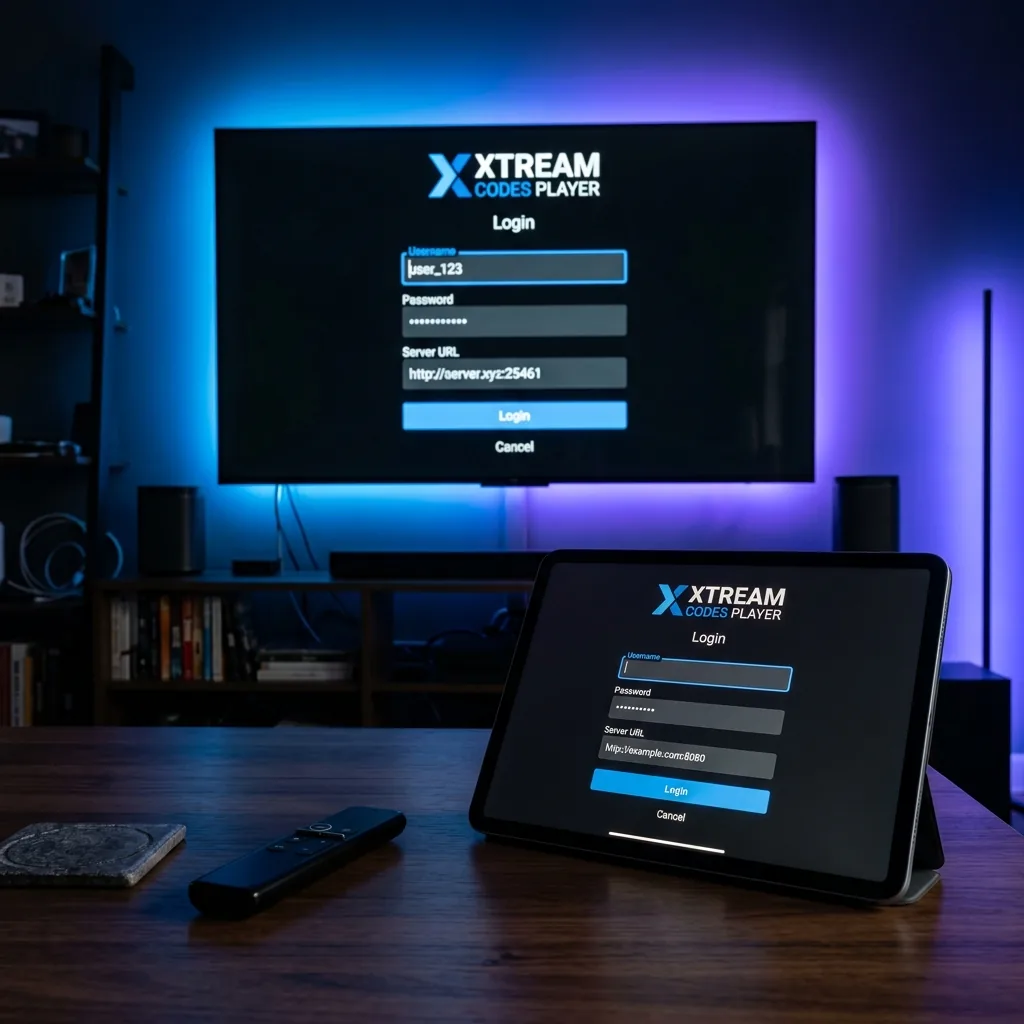
Si vous avez un doute sur la syntaxe exacte de votre URL de serveur lors de la modification, consultez notre guide explicatif pour savoir où trouver l'URL serveur Xtream Codes.
3. Méthode 3 : Renommer une Playlist sur Smartphone et Tablette (iOS & Android)
Sur écran tactile (iPhone, iPad, smartphones Android), la manipulation est encore plus intuitive grâce aux gestes tactiles.
Procédure sur Mobile :
- Sur la liste des profils, effectuez un glissement vers la gauche (Swipe Left) sur la carte de la playlist.
- Deux boutons apparaissent : un bouton rouge Supprimer et un bouton bleu Modifier (Edit).
- Appuyez sur Edit.
- Saisissez le nouveau nom dans le champ Playlist Name et appuyez sur Done / Enregistrer.
Si vous n'avez pas encore mis à jour l'application mobile, téléchargez la dernière version sur le Google Play Store Official Page ou le Support Officiel Apple iOS.
4. Astuces pour Organiser Efficacement Plusieurs Playlists
Si vous gérez plusieurs comptes familiaux sur la même télévision, voici 3 conseils pratiques d'organisation :
- Utilisez un préfixe clair : Nommez vos playlists de façon explicite (ex:
[TV 4K] Salon,[VOD] Cinéma,[SPORT] Direct). - Activer le contrôle parental sur les profils enfants : Après avoir renommé la playlist dédiée à vos enfants, attribuez-lui un code PIN de sécurité dans Settings > Parental Control.
- Changer la langue de l'interface : Associez votre organisation de profils en lisant notre tutoriel pour changer la langue de Smarters Player Lite en Français.
En cas d'erreur d'authentification lors de la sauvegarde d'un profil, lisez notre guide général pour réussir sa connexion Smarters Player Lite.
Résumé des Étapes pour Renommer
1. Liste des utilisateurs : Allez sur l'écran "Users List".
2. Appui long (TV) : Maintenez la touche OK enfoncée 2 secondes.
3. Swipe (Mobile) : Glissez la carte de la playlist vers la gauche.
4. Edit User : Modifiez le champ Any Name sans toucher aux mots de passe.
5. Sauvegarder : Cliquez sur Update User pour enregistrer.
Conclusion
Savoir comment renommer playlist smarters player lite est un moyen simple et efficace de garder un contrôle total sur l'ensemble de vos accès télévisés. Vous éviterez les confusions entre profils et profiterez d'une interface parfaitement personnalisée.
Vous souhaitez obtenir les fichiers d'installation certifiés pour vos boîtiers ? Retrouvez-les sur notre centre de téléchargement ou contactez notre équipe d'assistance technique pour toute question.