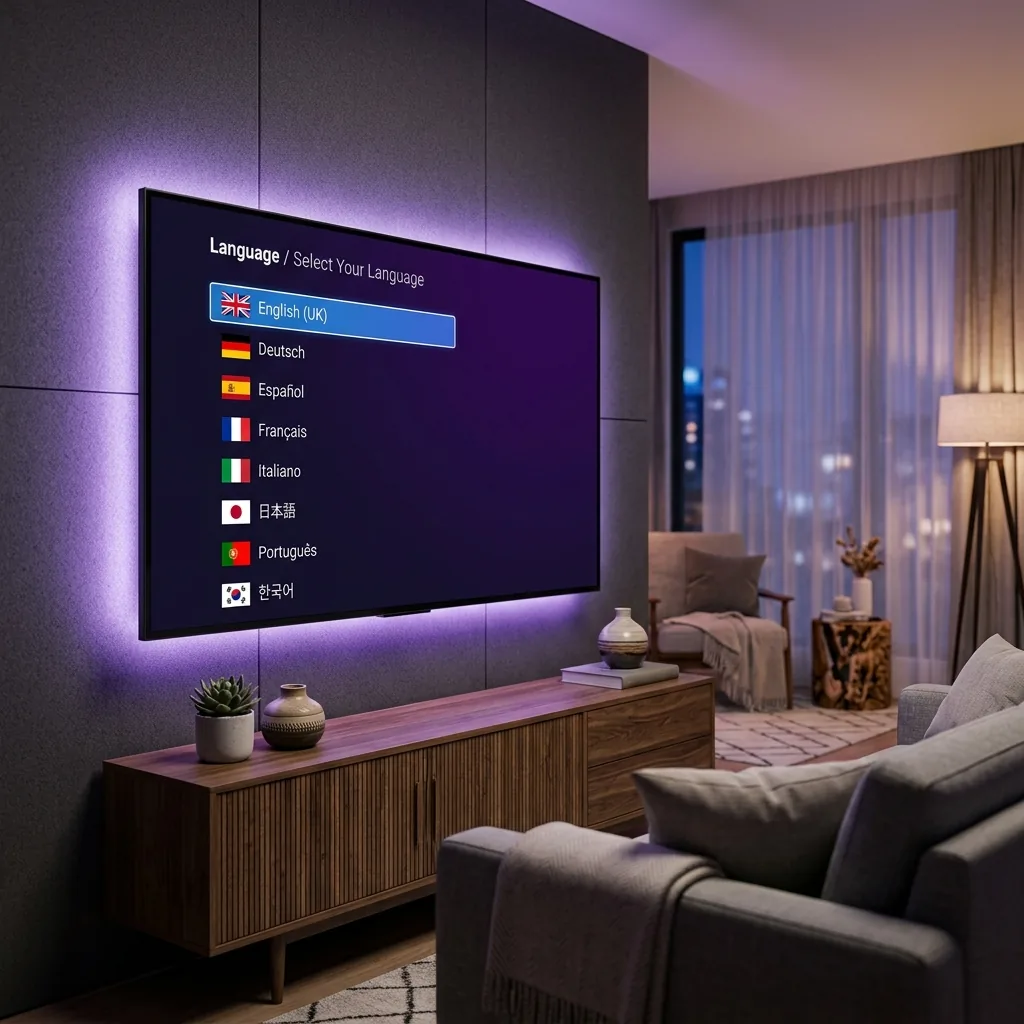
Lors de l'installation initiale de l'application sur une Smart TV, un boîtier Android TV ou un iPhone, l'interface utilisateur s'affiche par défaut en anglais. Pour de nombreux utilisateurs francophones, naviguer dans des menus anglophones comme "Live TV", "Settings", "Player Selection" ou "General Settings" manque de convivialité. Savoir précisément comment faire pour changer langue smarters player lite est une préoccupation majeure pour profiter pleinement de son expérience télévisuelle.
La bonne nouvelle est que l'application intègre nativement une traduction complète en Français ainsi que dans plus de 15 langues internationales. En outre, la modification de la langue ne concerne pas uniquement les menus de l'application, mais s'étend également au choix des pistes audio (VF / VOSTFR) et des sous-titres des films VOD. Dans ce guide pratique pas à pas de plus de 1500 mots, nous allons vous montrer comment basculer l'ensemble de votre lecteur en Français en moins de 60 secondes. Pour découvrir notre plateforme, visitez notre page d'accueil ou apprenez les bases avec notre tutoriel général pour savoir comment utiliser Smarters Player Lite.
1. Étape par Étape : Mettre l'Interface de l'Appli en Français
La procédure pour changer la langue des menus s'effectue directement depuis les paramètres généraux du logiciel sur Smart TV, Android TV, Firestick, iOS et PC. Pour en savoir plus sur les normes d'internationalisation logicielle, vous pouvez consulter la documentation sur les Normes de localisation web W3C.
Procédure détaillée :
- Ouvrez l'application Smarters Player Lite.
- Sur l'écran d'accueil principal, repérez l'icône de roue dentée Settings située en haut à droite de votre écran.
- Dans le panneau de configuration qui s'affiche, cliquez sur la rubrique General Settings (Paramètres Généraux).
- La toute première option en haut de la liste s'intitule App Language (Langue de l'application).
- Cliquez sur le menu déroulant : une liste de langues apparaît.
- Faites défiler vers le bas et sélectionnez French (Français).
- Cliquez sur le bouton Save Changes (Enregistrer les modifications) situé au bas de l'écran.
L'interface se rafraîchit immédiatement et l'intégralité des boutons, menus et catégories apparaît désormais en Français !
2. Définir le Français par Défaut pour les Pistes Audio (VF)
Lorsque vous lancez un film VOD ou une série internationale qui comporte plusieurs pistes sonores (Anglais, Français, Espagnol, Allemand), il peut être fastidieux de devoir modifier manuellement la langue audio à chaque début de visionnage.
Heureusement, Smarters Player Lite permet de définir une règle de priorité audio automatique :
- Rendez-vous dans Paramètres (Settings) > Audio & Subtitles (Audio et Sous-titres).
- Recherchez l'option Default Audio Stream (Flux Audio par Défaut).
- Sélectionnez French / Français (fre/fra).
- Désormais, dès qu'un film ou une chaîne propose une version française, le lecteur la sélectionnera automatiquement sans action de votre part.
Si vous rencontrez une anomalie de lecture audio sur vos films, consultez nos conseils pour résoudre les erreurs de lecture vidéo.
3. Configurer les Sous-Titres en Français (VOSTFR)
Pour les amateurs de cinéma qui préfèrent regarder leurs films en version originale sous-titrée en français (VOSTFR), l'application propose également des réglages avancés de sous-titrage.
- Sous-titres automatiques : Dans Settings > Subtitles, activez l'option Enable Subtitles (Activer les sous-titres) et réglez la langue sur French.
- Style et Taille de la police : Vous pouvez ajuster la taille du texte, la couleur des lettres (jaune ou blanc) ainsi que l'opacité de l'arrière-plan pour une lisibilité parfaite sur grand écran.
- Recherche OpenSubtitles : En cours de lecture d'un film, cliquez sur l'icône de bulle de texte pour télécharger des sous-titres français directement depuis la base OpenSubtitles.
4. Que Faire si la Langue Française n'apparaît pas dans la Liste ?
Si vous ne trouvez pas la langue française dans le menu déroulant *App Language*, cela signifie que vous utilisez une ancienne version de l'application qui ne dispose pas des derniers packages de traduction.
La Solution : Mettre à jour l'application
- Rendez-vous sur la boutique officielle de votre appareil, telle que le Google Play Store Official Page ou le Support Officiel Apple iOS.
- Cliquez sur Mettre à jour pour télécharger la version 2026 la plus récente.
- Vous pouvez également obtenir les fichiers APK officiels sur notre centre de téléchargement d'installateurs.
Une fois l'application mise à jour, suivez à nouveau la procédure de connexion expliquée dans notre guide de connexion Smarters Player Lite.
Résumé des Réglages de Langue
1. Interface Appli : Settings > General Settings > App Language > Français.
2. Audio par Défaut : Settings > Audio > Default Audio > French (VF).
3. Sous-Titres : Settings > Subtitles > Default Subtitle > French (VOSTFR).
4. Mise à jour : Téléchargez la dernière version si le Français manque.
Conclusion
Savoir comment changer langue smarters player lite est la garantie d'une navigation fluide et agréable pour l'ensemble des membres du foyer. En passant l'application et les pistes audio en Français, vous profiterez pleinement de vos chaînes en direct et de votre cinéma à la maison.
Une question sur la configuration des sous-titres ou de la langue sur votre téléviseur ? Contactez dès maintenant notre équipe d'assistance technique.