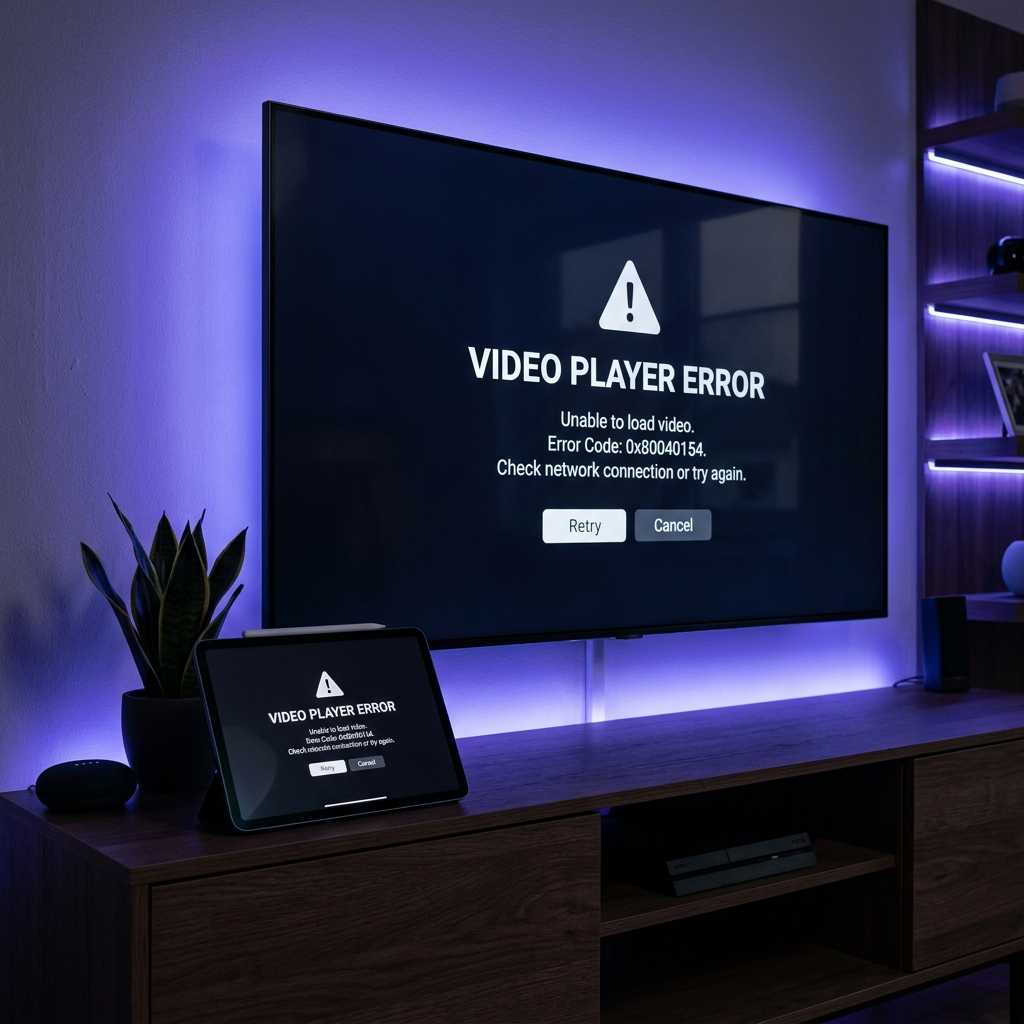
Lorsque vous cliquez sur une chaîne de télévision en direct ou sur un film dans votre catalogue VOD, s'attendre à une diffusion instantanée et voir apparaître à la place un écran noir accompagné du message "Playback Error" ou "An error occurred with video playback" est une expérience particulièrement décevante. Ce type de dysfonctionnement, désigné sous le terme smarters player lite playback error, touche régulièrement les utilisateurs d'appareils Smart TV, Android TV, Firestick ou iOS.
Contrairement à un problème d'authentification ou d'identifiants incorrects (où la connexion elle-même est refusée), une erreur de lecture survient alors que l'application a parfaitement accédé au serveur. Cela signifie que le problème se situe au niveau du décodage du flux vidéo, du format audio (AAC, AC3, DTS) ou du moteur de lecture interne. Dans ce guide pratique de 1500+ mots, nous allons passer en revue les 5 causes principales de cette erreur et vous montrer comment la corriger définitivement en modifiant quelques options stratégiques. N'hésitez pas à visiter notre page d'accueil ou à consulter notre guide pour savoir comment utiliser Smarters Player Lite.
1. Les Causes Principales du Playback Error
Pour résoudre efficacement une smarters player lite playback error, il faut comprendre quelle pièce de la chaîne de lecture flanche. Les causes les plus fréquentes s'articulent autour de 4 axes :
- Incompatibilité du moteur de lecture interne (Native vs ExoPlayer) : Le lecteur par défaut de l'application ne supporte pas le conteneur vidéo (.ts ou .m3u8) de la chaîne sélectionnée.
- Problème de décodage matériel GPU (Hardware HW) : La carte graphique de votre Smart TV ou de votre boîtier bloque sur un codec audio/vidéo récent comme le H.265 10-bit. Pour consulter les normes internationales de compression vidéo, reportez-vous au Standard de compression HEVC H.265.
- Format audio non pris en charge (ex: Dolby Digital AC3 / EAC3) : La piste vidéo charge correctement mais le flux audio bloque l'ensemble de la lecture.
- Mémoire vive RAM saturée sur le téléviseur : Trop d'applications ouvertes en arrière-plan empêchent le processeur de créer la mémoire tampon vidéo.
2. Solution 1 : Changer le Moteur de Lecture dans Player Selection
C'est la solution miraculeuse qui résout 90% des erreurs de lecture. L'application Smarters Player Lite offre la possibilité de choisir entre trois moteurs de décodage différents : Native Player, ExoPlayer et VLC Player.
- Ouvrez l'application Smarters Player Lite.
- Cliquez sur l'icône d'engrenage Settings située en haut à droite.
- Allez dans le menu Player Selection.
- Vous verrez les trois catégories principales : Live TV, Movies et Series.
- Par défaut, si la catégorie est réglée sur Native, modifiez-la pour choisir EXOPLAYER ou HW Decoder.
- Cliquez sur Save Changes puis relancez votre flux vidéo.
ExoPlayer est le moteur vidéo recommandé par Google pour Android TV ; il gère nativement le zapping rapide et l'ensemble des formats récents sans plantage.
3. Solution 2 : Installer et utiliser un Lecteur Externe (VLC ou MX Player)
Si le lecteur interne d'origine continue d'afficher une erreur de lecture sur certains films VOD ou chaînes 4K ultra HD spécifiques, vous pouvez associer un lecteur externe puissant comme VLC Media Player.
VLC est reconnu dans le monde entier pour sa capacité à lire absolument tous les formats de fichiers et de codecs connus. Vous pouvez en savoir plus sur le projet open-source via la page du Projet VideoLAN VLC Media Player.
Comment associer VLC Player sur Android TV, Smartphone et PC :
- Téléchargez l'application gratuite VLC for Android (ou VLC pour PC / Mac) depuis la boutique officielle de votre appareil.
- Ouvrez Smarters Player Lite et rendez-vous dans Settings > Player Selection.
- Cliquez sur Add Player et sélectionnez VLC Player dans la liste des applications détectées.
- Changez l'option de lecture pour la passer sur VLC Player.
- Désormais, lorsque vous cliquerez sur une chaîne ou un film, la vidéo s'ouvrira avec la puissance de décodage irréprochable de VLC.
4. Solution 3 : Basculer entre Décodage Matériel (HW) et Décodage Logiciel (SW)
Sur certaines Smart TV moins récentes ou certains boîtiers Android d'entrée de gamme, le composant matériel vidéo (GPU) peut être sous-dimensionné pour traiter les flux 4K HDR.
- Si vous êtes en décodage HW (Hardware) et que l'écran reste noir : Basculez le paramètre sur SW (Software Decoder). C'est le processeur central (CPU) qui prendra en charge le décodage.
- Si vous êtes en décodage SW et que l'image saccade : Basculez le paramètre sur HW (Hardware Decoder) pour soulager le processeur et confier le calcul à la puce vidéo.
5. Solution 4 : Vider la mémoire cache de l'application
Une mémoire cache saturée ou corrompue peut empêcher le décodeur vidéo d'allouer l'espace tampon nécessaire au lancement du flux, générant ainsi une smarters player lite playback error intempestive.
- Allez dans les Paramètres de votre appareil (TV ou Smartphone) > Applications.
- Sélectionnez Smarters Player Lite.
- Cliquez sur Vider le cache (Clear Cache). Ne touchez pas à "Effacer les données" pour conserver vos identifiants enregistrés.
- Redémarrez complètement votre appareil en le débranchant du secteur pendant 30 secondes.
Si vous devez mettre à jour votre version, vérifiez la dernière mouture certifiée sur la page du Support Officiel Google Play Store ou téléchargez l'installateur d'origine sur notre centre de téléchargement.
6. Distinguer l'Erreur de Lecture et les Autres Panne
Il est important d'adapter votre solution en fonction du symptôme exact :
- Si l'application refuse de s'ouvrir ou bloque dès le formulaire d'accueil, découvrez les étapes de résolution d'une connexion impossible sur Smarters Player Lite.
- Si la vidéo démarre normalement mais s'interrompt toutes les 10 secondes avec un cercle de chargement, consultez nos 7 astuces pour résoudre le buffering et le lag.
- Si les chaînes fonctionnent mais que le guide des émissions reste désespérément vide, lisez notre guide lorsque l'EPG ne fonctionne pas.
Résumé des solutions anti-Playback Error
1. Player Selection : Basculez le moteur vidéo sur ExoPlayer.
2. Lecteur Externe : Associez VLC Player dans les paramètres.
3. Mode HW / SW : Testez l'alternance entre décodage matériel et logiciel.
4. Nettoyage Cache : Videz la mémoire cache temporaire de votre TV.
5. Reboot TV : Redémarrez votre télévision ou boîtier en débranchant la prise.
Conclusion
Rencontrer une smarters player lite playback error n'a rien de définitif. En passant votre lecteur vidéo sur ExoPlayer ou en configurant l'excellent VLC Player en tant que décodeur externe, vous éliminerez 99% des écrans noirs et profiterez d'une qualité d'image HD et 4K parfaitement fluide.
Vous avez essayé l'ensemble des réglages mais une erreur de lecture persiste sur un contenu précis ? Prenez contact dès maintenant avec notre formulaire d'assistance et contact pour obtenir de l'aide rapidement.