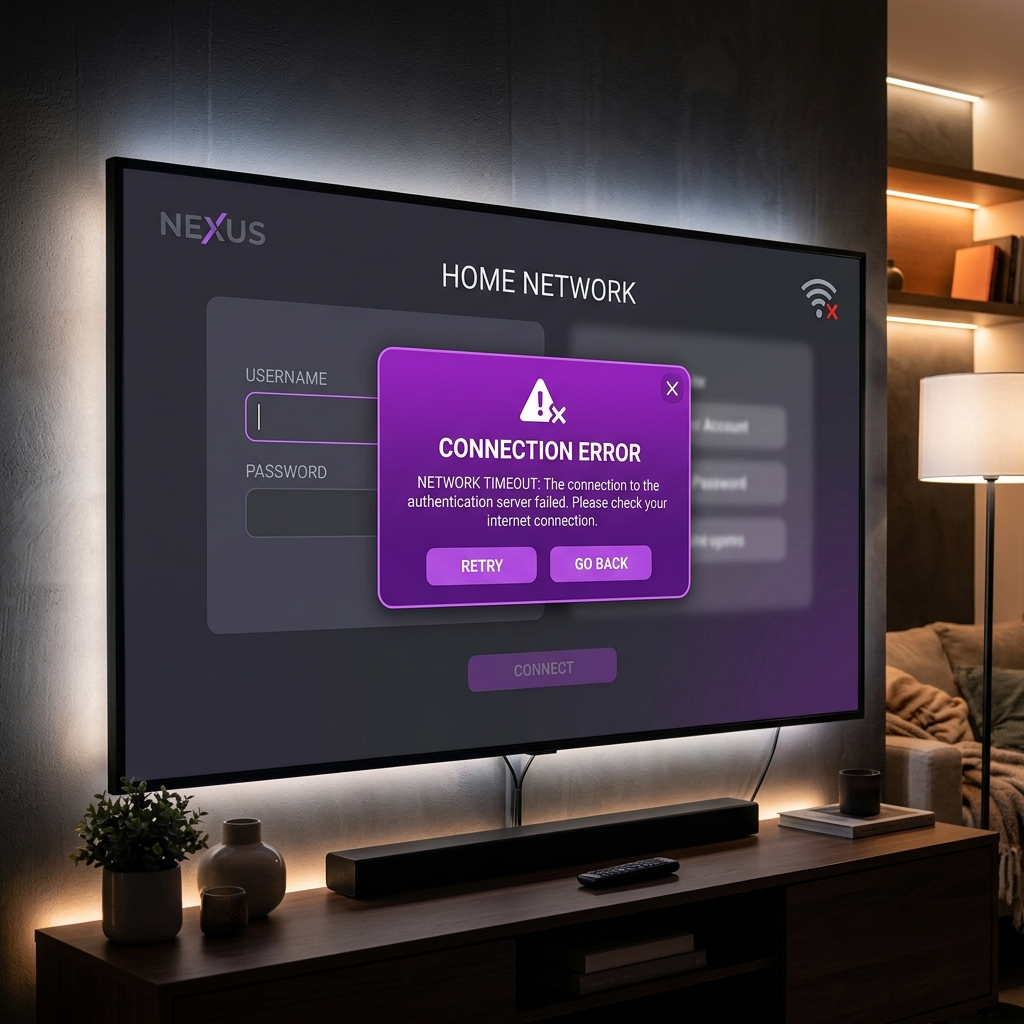
Se retrouver face à un message du type "Invalid Details", "Network Error" ou faire le constat frustrant qu'une tentative de Smarters Player Lite connexion impossible bloque tout accès à vos bouquets télévisés préférés est l'une des pannes les plus agaçantes qui soit. Vous aviez prévu de regarder la soirée ligue des champions ou de continuer votre marathon de séries, et soudain l'application refuse d'identifier votre profil.
Que la connexion bloque au moment de la validation des identifiants Xtream Codes API ou lors du chargement de la liste de lecture M3U, sachez que dans 98% des cas, l'anomalie peut être résolue en moins de 5 minutes par quelques vérifications ciblées. Dans ce guide de secours complet de plus de 1500 mots, nous allons analyser méthodiquement les 6 causes principales de ces blocages d'accès et vous fournir des solutions techniques concrètes. Pour découvrir l'univers complet du site, n'hésitez pas à consulter notre page d'accueil ou notre article général pour apprendre comment utiliser Smarters Player Lite.
1. Les 6 Causes Principales d'une Connexion Impossible
Avant de modifier les paramètres de votre box ou de votre application, il est indispensable de déterminer précisément la nature du blocage. Voici les motifs de panne les plus récurrents :
- Faute de frappe dans l'URL ou les Identifiants : Une simple minuscule remplacée par une majuscule ou un espace invisible copié accidentellement à la fin du mot de passe.
- Filtrage DNS de votre Box Internet (Orange, SFR, Bouygues, Free) : Les serveurs DNS par défaut de certains fournisseurs d'accès bloquent parfois temporairement la résolution de nom de domaine de certains serveurs distants.
- Omission du port réseau dans l'URL : L'adresse du serveur exige souvent un port spécifique (ex:
:8080ou:80) qui n'a pas été renseigné dans le champ Server URL. - Dysfonctionnement du certificat SSL (http vs https) : Utiliser un préfixe
https://sur un serveur qui ne gère que lehttp://(ou inversement). Pour comprendre les exigences de sécurité SSL, vous pouvez consulter la Documentation W3C sur le protocole SSL/TLS. - Connexion simultanée sur trop d'écrans : Votre accès autorise 1 seul écran actif et une autre personne de la famille utilise le compte au même moment.
- Base de données locale de l'application corrompue : Les fichiers temporaires de l'application nécessitent d'être réinitialisés.
2. Étape 1 : Vérification minutieuse des identifiants et de l'URL du serveur
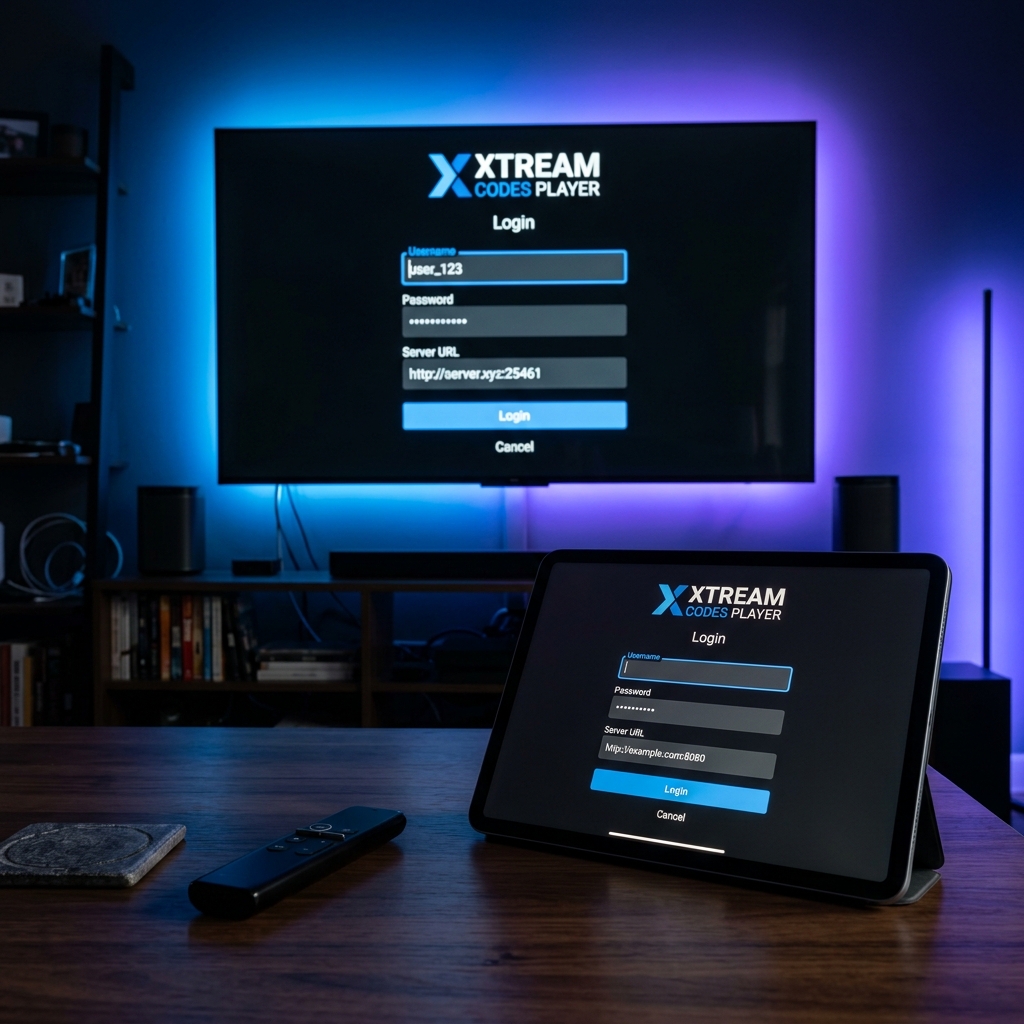
C'est l'erreur numéro un. Lorsque vous saisissez votre nom d'utilisateur, votre mot de passe et l'URL du serveur à l'aide de la télécommande d'une télévision connectée, une faute de frappe se produit très fréquemment.
- Vérifiez scrupuleusement la casse (respect des majuscules et minuscules). Le mot de passe
MonPass123est totalement différent demonpass123. - Inspectez le tout dernier caractère de chaque champ pour vous assurer qu'un espace vide n'a pas été inséré par l'autocomplétion de votre clavier virtuel.
- Ne confondez pas le chiffre
0avec la lettreO, ni le chiffre1avec la lettrel(L minuscule). - Assurez-vous d'inclure le préfixe complet dans le champ URL (ex:
http://exemple-serveur.com:8080).
Si vous souhaitez revoir en détail la marche à suivre exacte pour renseigner le formulaire sans échec, suivez notre guide de connexion Smarters Player Lite.
3. Étape 2 : Modifier les serveurs DNS de votre Box ou de votre TV
Si vos identifiants sont parfaitement exacts mais que l'application affiche un message d'erreur "Network Error" ou "Server Host Unreachable", le problème provient presque toujours du serveur DNS de votre box internet française.
Les serveurs DNS par défaut de certains FAI peinent parfois à traduire rapidement les adresses des serveurs multimédias. La solution consiste à remplacer ces DNS par des serveurs ultra-rapides et sécurisés comme ceux de Cloudflare ou Google.
• Cloudflare DNS : Primaire
1.1.1.1 / Secondaire 1.0.0.1 (Découvrez le fonctionnement sur le Service DNS Cloudflare 1.1.1.1).• Google Public DNS : Primaire
8.8.8.8 / Secondaire 8.8.4.4.
Comment changer les DNS sur Android TV ou Smart TV :
- Allez dans les Paramètres de la télévision > Réseau et Internet.
- Sélectionnez votre connexion Wi-Fi ou Ethernet active.
- Passez le paramètre IP de DHCP à Statique (Static).
- Laissez l'adresse IP et la passerelle par défaut inchangées.
- Dans le champ DNS 1, saisissez
1.1.1.1(ou8.8.8.8). - Dans le champ DNS 2, saisissez
1.0.0.1(ou8.8.4.4). - Enregistrez et relancez Smarters Player Lite.
4. Étape 3 : Tester en Partage de Connexion Mobile (4G / 5G)
C'est le test de diagnostic ultime pour savoir si la tentative de Smarters Player Lite connexion impossible est causée par votre box internet domestique.
- Sur votre smartphone mobile, activez l'option Partage de connexion Wi-Fi (Point d'accès mobile).
- Sur votre téléviseur ou votre ordinateur, déconnectez-vous du Wi-Fi de votre box et connectez-vous au réseau Wi-Fi de votre téléphone.
- Ouvrez Smarters Player Lite et réessayez de vous identifier.
Si la connexion réussit immédiatement sur le réseau 4G/5G de votre téléphone, vous avez la preuve irréfutable que le blocage provient des réglages de votre box internet ou de son pare-feu.
5. Étape 4 : Basculer entre HTTP et HTTPS dans l'URL du serveur
Certaines infrastructures de serveurs multimédias utilisent des certificats de sécurité spécifiques. Si vous tentez de vous connecter en saisissant https://... alors que le serveur ne prend en charge que le port HTTP standard, l'application tourne en boucle avant de déclarer une connexion impossible.
Si votre URL actuelle commence par https://, essayez de la remplacer par http:// (ou vice versa) et vérifiez que le port numérique est bien placé à la fin de l'adresse (ex: http://serveur.com:8080).
6. Étape 5 : Réinitialiser la mémoire cache de l'application
Il peut arriver que les données de session stockées localement dans la mémoire de l'application soient corrompues après une mise à jour système de votre appareil.
- Sur Android TV / Smartphone : Allez dans Paramètres de l'appareil > Applications > Smarters Player Lite et cliquez sur Vider le cache puis Forcer l'arrêt.
- Sur iPhone / iPad : Supprimez l'application puis téléchargez-la à nouveau depuis le Store. Si nécessaire, réinstallez les versions d'origine via notre centre de téléchargement d'installateurs.
- Sur Smart TV Samsung / LG : Débranchez le câble d'alimentation électrique de votre télévision pendant 60 secondes pour réinitialiser la mémoire vive.
7. Différence entre Erreur de Connexion et Erreur de Lecture
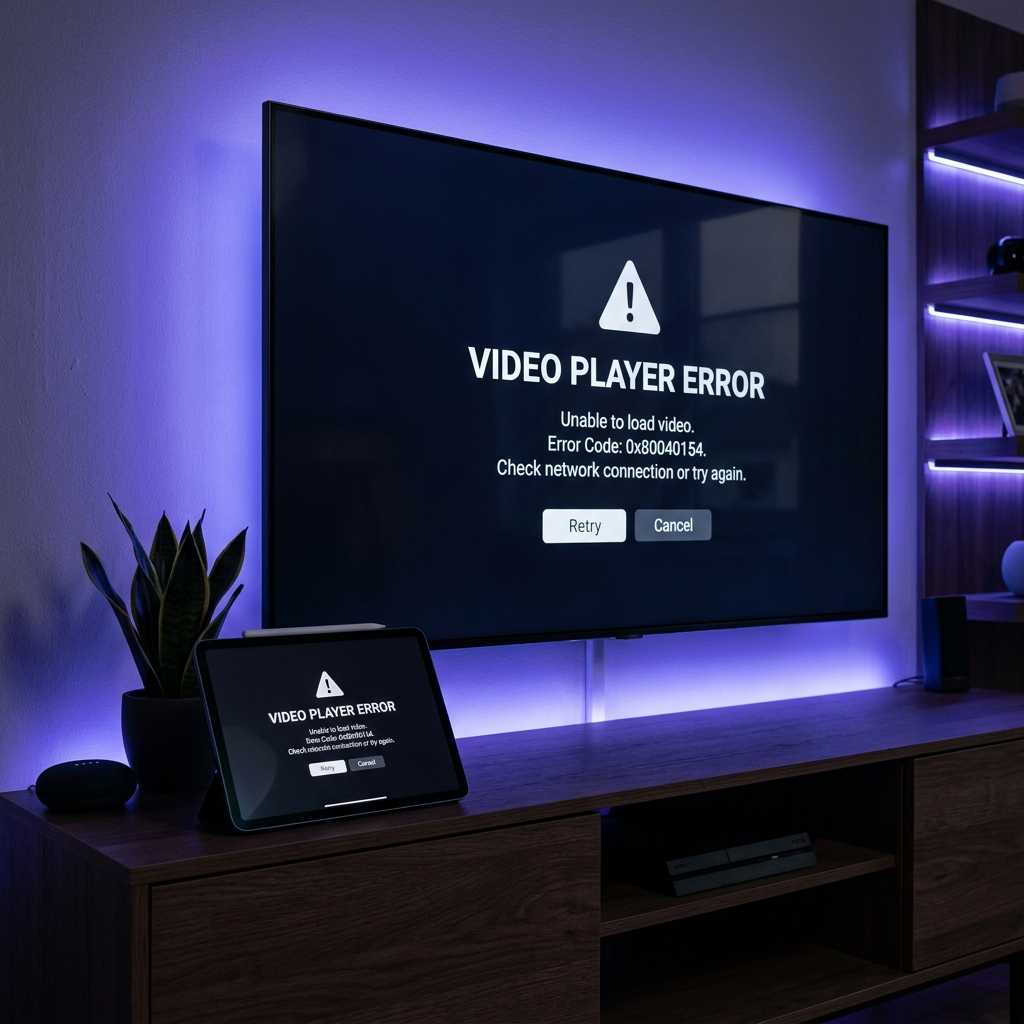
Attention à ne pas confondre une panne d'authentification avec un problème de lecture vidéo ! Si vos identifiants sont acceptés et que vous accédez à la liste des chaînes, mais que l'écran reste noir lors du lancement d'un flux avec un message d'erreur vidéo, le souci ne provient plus de votre compte. Lisez notre guide dédié pour résoudre les erreurs de lecture sur Smarters Player Lite ou notre tutoriel pour résoudre le buffering sur Smarters Player Lite.
Résumé des actions de dépannage
1. Identifiants : Vérifiez scrupuleusement la casse et supprimez les espaces invisibles.
2. DNS Cloudflare : Changez les DNS de votre TV pour
1.1.1.1 et 1.0.0.1.3. Partage 4G : Testez la connexion via le point d'accès de votre mobile.
4. HTTP / HTTPS : Ajustez le préfixe et vérifiez la présence du port
:8080.5. App officielle : Vérifiez la fiche sur la Boutique Google Play Store.
Conclusion
Rencontrer une situation de Smarters Player Lite connexion impossible est un problème technique courant qui se résout très rapidement lorsqu'on applique les bonnes vérifications. En rectifiant les DNS de votre appareil et en contrôlant scrupuleusement la syntaxe de votre serveur, vous retrouverez votre accès complet en un rien de temps.
Vous avez suivi chaque étape du guide mais votre connexion reste bloquée ? Contactez immédiatement notre équipe d'assistance technique pour un diagnostic personnalisé.