Si la télévision du salon et le smartphone restent les supports traditionnels pour regarder du contenu vidéo, profiter de Smarters Player Lite pour PC sur un ordinateur de bureau ou un ordinateur portable offre un confort de travail et de divertissement incomparable. Pouvoir garder un œil sur une retransmission sportive en direct tout en travaillant, ou profiter de la résolution exceptionnelle d'un écran de PC 4K ou 144Hz est un vrai régal.
Dans ce guide détaillé et accessible à tous, nous allons explorer les différentes solutions pour installer et exécuter l'application sur Windows 11, Windows 10 ainsi que sur macOS (puces Apple Silicon M1/M2/M3 et Intel). Nous verrons également comment configurer des lecteurs externes comme VLC pour une qualité de décodage inégalée. Pour découvrir les bases de notre univers, n'hésitez pas à faire un tour sur notre page d'accueil ou à consulter notre tutoriel général qui explique comment utiliser Smarters Player Lite.
1. Pourquoi installer Smarters Player Lite sur son Ordinateur ?
L'utilisation de Smarters Player Lite pour PC séduit de plus en plus d'utilisateurs exigeants qui recherchent de la souplesse au quotidien :
- Multitâche fluide : Regardez vos chaînes de télévision favorites dans une petite fenêtre flottante en haut de votre écran tout en consultant vos emails ou vos feuilles de calcul.
- Qualité sonore et prise casque avancée : Profitez de votre DAC audio externe ou de votre casque sans fil avec rendu sonore personnalisé.
- Mobilité en déplacement : Transformez votre ordinateur portable en téléviseur de voyage lors de vos déplacements professionnels ou pendant vos vacances.
- Compatibilité 4K Ultra HD : Exploitez la carte graphique dédiée de votre PC pour décoder les flux vidéo lourds en 60 images par seconde sans la moindre baisse de régime.
2. Méthode 1 : Téléchargement du Logiciel Natif pour Windows (.exe)
Il existe une version spécialement développée pour les systèmes d'exploitation Microsoft Windows. Elle s'installe comme n'importe quel logiciel classique en quelques clics.
- Rendez-vous sur notre page de téléchargement d'installateurs officielle pour récupérer le fichier d'installation sécurisé
SmartersPlayerLite-Setup.exe. - Une fois le téléchargement terminé, double-cliquez sur le fichier dans votre dossier Téléchargements.
- Si un message du filtre SmartScreen apparaît, cliquez sur Plus d'informations puis sur Exécuter quand même. Vous pouvez consulter les recommandations de sécurité sur le site officiel du Support Officiel Microsoft Windows.
- Suivez l'assistant d'installation et cochez la case "Créer un raccourci sur le bureau".
- Lancez le logiciel en cliquant sur l'icône nouvellement créée.
Pour les utilisateurs recherchant la version distribuée sur le magasin officiel d'applications Microsoft, vous pouvez également chercher l'application directement sur la Boutique Microsoft Store Officielle.
3. Méthode 2 : Installation sur Mac (macOS M1 / M2 / M3 & Intel)
Les propriétaires d'ordinateurs Apple Mac (MacBook Air, MacBook Pro, iMac, Mac Mini) disposent de deux possibilités très simples selon la génération de leur processeur :
A. Sur les Mac avec Puce Apple Silicon (M1/M2/M3)
Grâce à l'architecture commune avec iOS, vous pouvez installer l'application officielle iOS/iPadOS directement depuis le Mac App Store :
- Ouvrez le Mac App Store.
- Recherchez Smarters Player Lite.
- Dans la colonne de résultats, cliquez sur l'onglet "Apps pour iPhone et iPad".
- Cliquez sur Obtenir pour lancer le téléchargement. L'application s'exécute nativement avec des performances remarquables.
B. Sur les Mac plus anciens avec Processeur Intel
Vous pouvez télécharger la version DMG native ou utiliser un émulateur léger de votre choix pour charger l'application en toute simplicité.
4. Authentification et Connexion sur la version PC
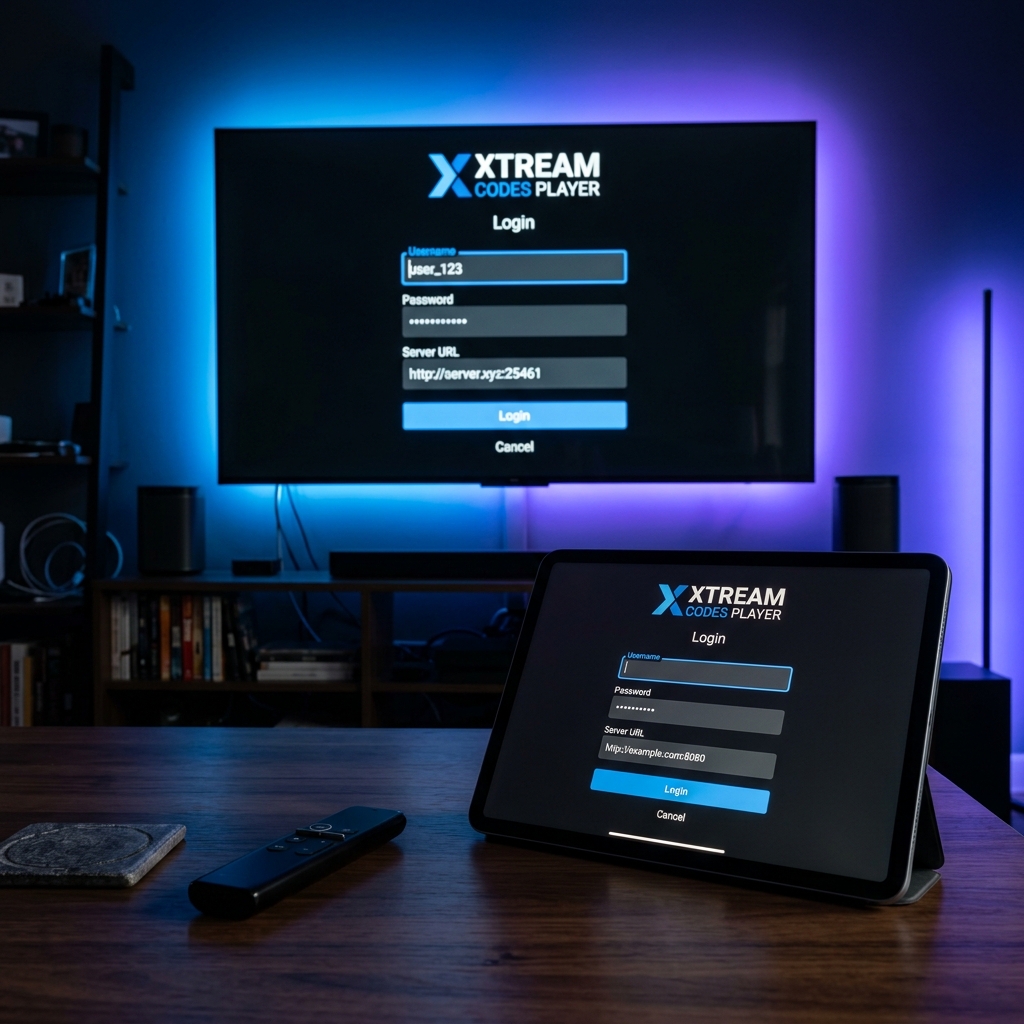
Au démarrage du logiciel sur votre ordinateur, la fenêtre d'accueil vous invite à saisir vos accès. Le clavier physique de votre PC rend la saisie des identifiants d'une facilité déconcertante par rapport à la télécommande d'une télévision !
- Cliquez sur Login with Xtream Codes API.
- Entrez le nom de votre choix dans Any Name (ex: Mon PC Bureau).
- Saisissez votre Username et votre Password.
- Collez l'adresse URL du serveur fournie par votre abonnement.
- Cliquez sur ADD USER.
En cas d'anomalie de connexion ou si le message "Invalid Details" apparaît, découvrez nos astuces pour se connecter à Smarters Player Lite.
5. Utiliser VLC Media Player comme Lecteur Externe sur PC
L'un des plus grands privilèges de l'utilisation de Smarters Player Lite pour PC est la possibilité de coupler l'application avec un lecteur multimédia puissant externe tel que VLC Media Player.
VLC intègre les derniers codecs audio et vidéo open-source du marché. Pour en savoir plus sur l'intégration des filtres vidéo, consultez la Documentation VLC VideoLAN.
Comment associer VLC à Smarters Player Lite PC :
- Téléchargez et installez VLC Media Player sur votre ordinateur.
- Dans Smarters Player Lite, ouvrez le menu Settings > Player Selection.
- Cliquez sur Add Player et indiquez le chemin d'accès de votre exécutable VLC (ex:
C:\Program Files\VideoLAN\VLC\vlc.exe). - Modifiez l'option Live TV pour choisir VLC Player à la place du lecteur par défaut.
Cette astuce permet de supprimer définitivement tout dysfonctionnement d'image et de résoudre les problèmes lorsque vous observez des ralentissements ou souhaitez résoudre les coupures et le buffering.
6. Les Meilleures Raccourcis Clavier sur PC
Pour naviguer comme un pro dans vos chaînes et séries sans toucher à la souris :
- Touche F / Double-Clic : Basculer en mode Plein Écran (Full Screen) ou revenir en mode fenêtre.
- Barre d'espace : Mettre en pause ou relancer la lecture de votre film VOD.
- Flèche Haut / Bas : Augmenter ou diminuer le volume sonore.
- Touche M : Couper instantanément le son (Mute).
7. Comparatif des versions : PC vs Android TV
Si vous hésitez entre regarder vos contenus sur votre ordinateur ou sur votre télévision du salon, découvrez notre comparatif détaillé avec notre guide dédié à la version Smarters Player Lite Android TV.
Résumé pour votre Ordinateur
1. Windows : Téléchargez le fichier Setup.exe et installez en 3 clics.
2. Mac M1/M2/M3 : Téléchargez depuis le Mac App Store (onglet iOS).
3. VLC Player : Associez VLC dans Player Selection pour une qualité maximale.
4. Support Client : Contactez notre formulaire d'assistance et contact en cas de besoin.
Conclusion
Adopter Smarters Player Lite pour PC est la garantie de pouvoir emporter vos chaînes de télévision, films et séries partout avec vous, directement sur le bureau de votre ordinateur portable ou de votre station de travail.
Vous avez des questions sur la compatibilité de votre carte graphique ou de votre système d'exploitation ? Écrivez-nous directement via notre page de support.