Lorsque l'on vient de télécharger et d'ouvrir l'application pour la première fois sur sa Smart TV, son smartphone ou son ordinateur, l'étape initiale décisive est le formulaire d'identification. Réussir sa smarters player lite connexion du premier coup permet d'accéder sans délai à l'ensemble de ses chaînes en direct, au guide électronique des programmes (EPG) et à la bibliothèque VOD sans se heurter au redoutable message d'échec "Invalid Details" ou "Server Host Unreachable".
Pour des milliers d'utilisateurs francophones qui découvrent le protocole Xtream Codes API, savoir précisément comment se connecter smarters player lite et où renseigner ses identifiants smarters player lite peut prêter à confusion. Une simple espace invisible ajouté par la saisie automatique ou l'oubli du port réseau à la fin de l'URL bloque toute l'authentification. Dans ce guide pédagogique complet de plus de 1500 mots, nous allons passer en revue chaque champ du formulaire, vous révéler les règles de syntaxe incontournables et vous expliquer comment contourner les blocages DNS de votre box internet. N'hésitez pas à visiter notre page d'accueil ou à consulter notre guide complet pour savoir comment utiliser Smarters Player Lite.
1. Les 4 Champs Indispensables du Formulaire de Connexion
Pour comprendre les mécanismes de transmission sécurisée des requêtes d'authentification HTTP, vous pouvez vous référer aux Spécifications W3C sur l'authentification réseau.
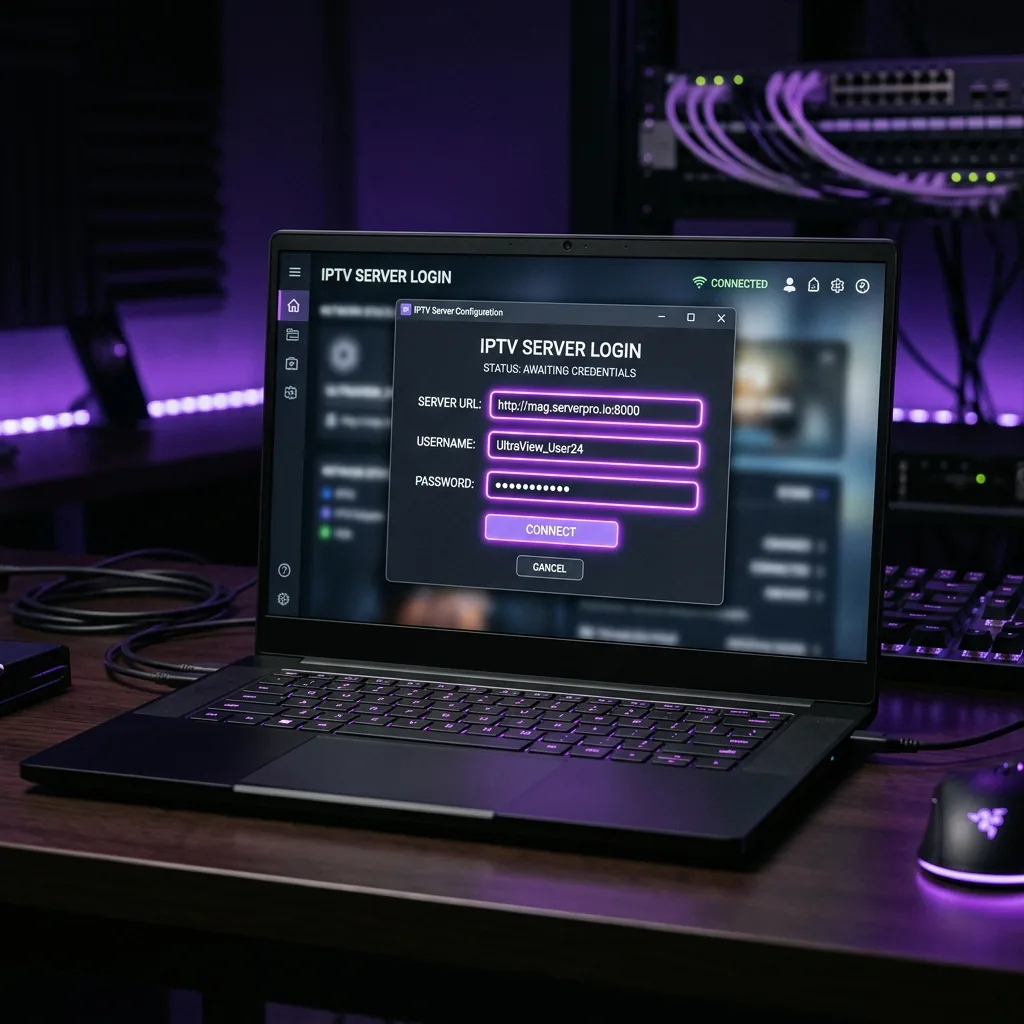
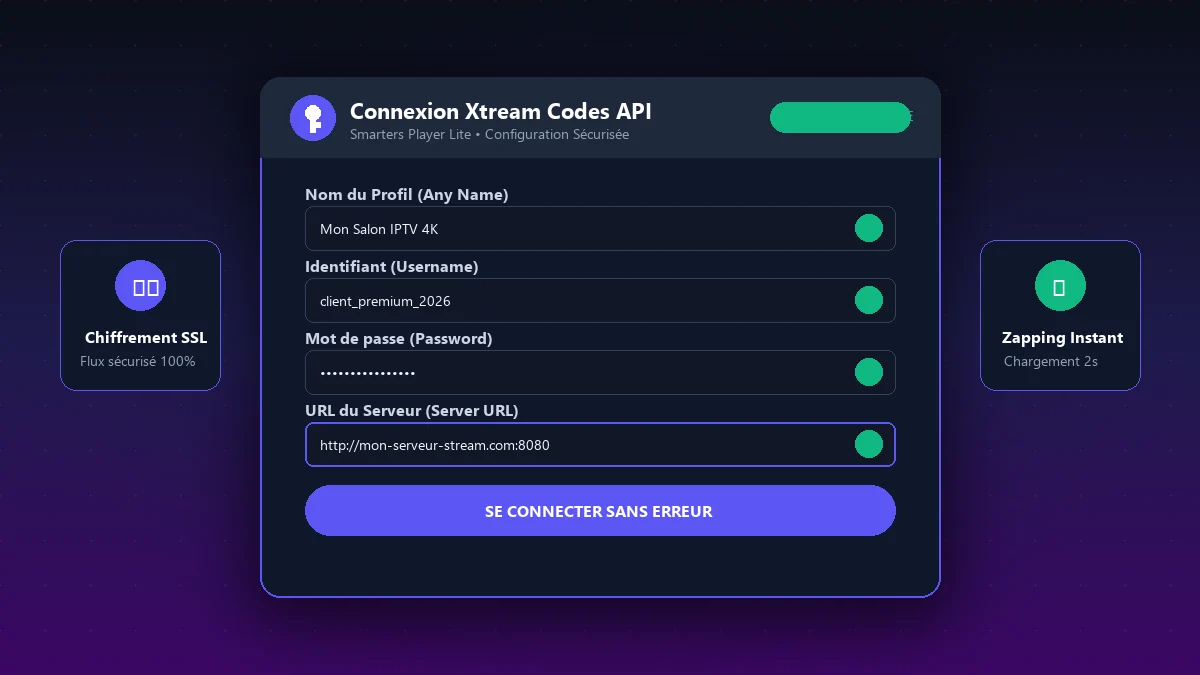
Lorsque vous cliquez sur Login with Xtream Codes API sur l'écran d'accueil, l'application présente 4 champs à compléter :
- Any Name (Nom de la playlist) : Il s'agit d'un simple nom de repère pour vous. Vous êtes totalement libre d'y écrire ce que vous voulez (par exemple : Salon TV, Mon Accès 4K ou Chambre). Ce champ n'a aucune influence technique sur la connexion au serveur.
- Username (Identifiant) : Votre nom d'utilisateur unique fourni lors de la souscription. Attention : ce champ est sensible à la casse (respectez scrupuleusement les majuscules et minuscules).
- Password (Mot de passe) : Votre code secret d'accès. Veillez à ne pas copier d'espace vide au début ou à la fin lors d'un copier-coller.
- Server URL (URL du Serveur) : L'adresse web ou IP complète du serveur distant, obligatoirement accompagnée de son protocole et de son numéro de port (ex:
http://mon-serveur.net:8080).
Si vous n'êtes pas certain de la composition de votre adresse serveur, consultez notre guide dédié pour savoir où trouver l'URL serveur Xtream Codes.
2. Les 5 Erreurs Fréquentes qui Bloquent la Connexion
Si l'application refuse de se connecter et affiche un avertissement rouge, le problème provient dans 95% des cas de l'une de ces 5 anomalies :
- Erreur 1 : L'omission du port réseau dans l'URL. Écrire
http://domaine.comau lieu dehttp://domaine.com:8080empêche le lecteur de trouver le point d'entrée API du serveur. - Erreur 2 : L'ajout d'une barre oblique finale (Slash). Ne mettez jamais de
/à la fin de l'URL serveur. Écrivez:8080et non:8080/. - Erreur 3 : La confusion entre HTTP et HTTPS. Si le serveur de votre fournisseur n'utilise pas de certificat SSL actif, forcer le préfixe
https://provoquera un rejet immédiat. Renseignezhttp://sauf indication explicite contraire. - Erreur 4 : L'espace invisible inséré par le correcteur automatique. Sur smartphone ou télécommande de TV, appuyer sur entrée ajoute souvent un espace blanc
- Erreur 5 : Le filtrage DNS par votre Fournisseur d'Accès Internet (FAI). En France, certaines box domestiques bloquent la résolution de noms de domaine vers certains serveurs distants.
Si le blocage persiste malgré une saisie minutieuse, lisez notre dossier approfondi pour résoudre une connexion impossible.
3. Comment Contourner les Blocages de Serveur via les DNS Cloudflare
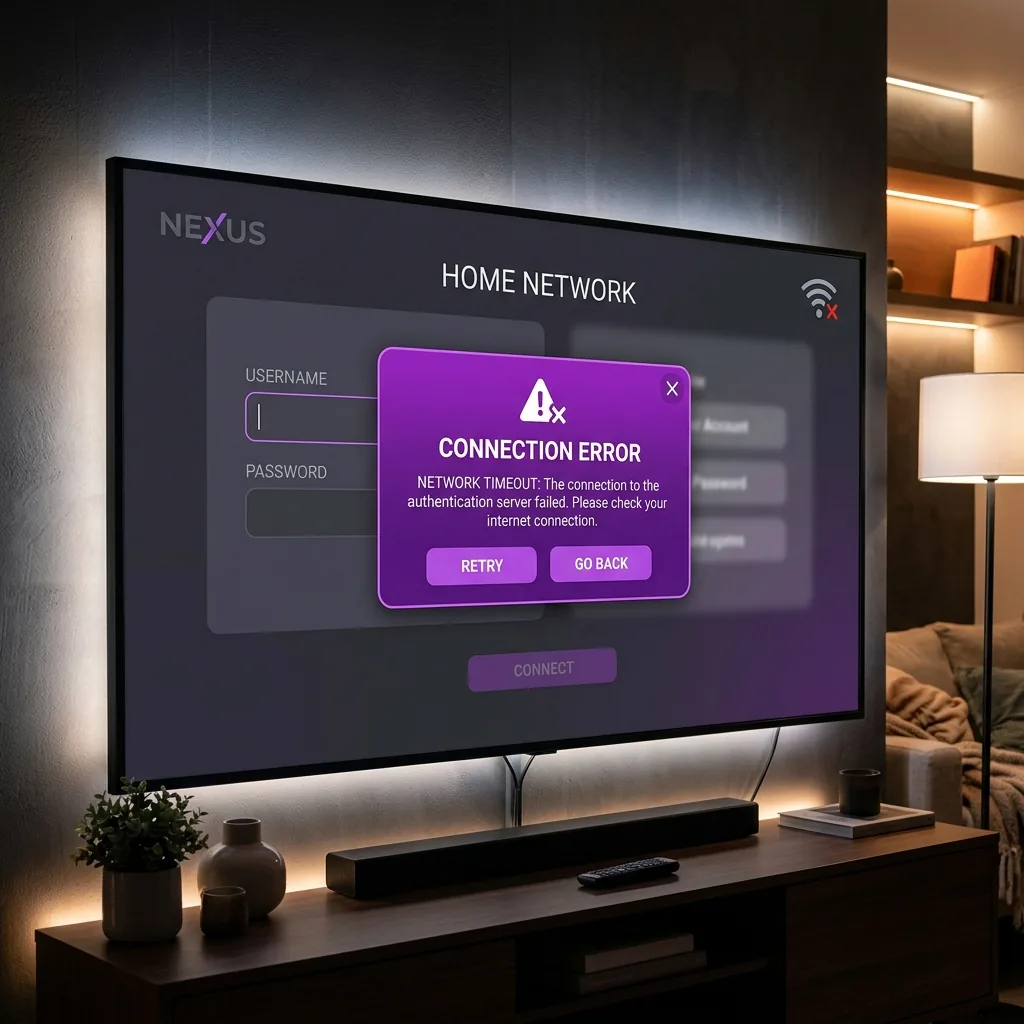
Lorsque le message d'erreur indique "Server Host Unreachable" ou "Check your internet connection" alors que vos autres appareils naviguent parfaitement sur internet, les serveurs DNS par défaut de votre opérateur (Orange, SFR, Free, Bouygues) sont très probablement en cause.
La Solution : Remplacer vos serveurs DNS
Remplacez les serveurs DNS de votre Smart TV ou de votre box par le service haute vitesse et neutre de Cloudflare. Vous pouvez consulter les détails de ce service sur la page du Service DNS Cloudflare 1.1.1.1.
- DNS Primaire :
1.1.1.1 - DNS Secondaire :
1.0.0.1 - Alternative Google DNS :
8.8.8.8/8.8.4.4
Après avoir enregistré ces adresses dans les réglages réseau de votre appareil, redémarrez votre téléviseur et relancez la tentative d'authentification sur l'application.
4. Guide Pas à Pas : Changer vos Serveurs DNS selon votre Appareil
Puisque le blocage de domaine par les fournisseurs d'accès français constitue la première source d'échec de connexion, voici la marche à suivre pas à pas pour configurer les serveurs DNS Cloudflare ultra-rapides (1.1.1.1 et 1.0.0.1) sur chaque type d'écran :
Sur Smart TV Samsung (Tizen OS) :
- Appuyez sur la touche Menu / Paramètres de votre télécommande Samsung.
- Rendez-vous dans Général > Réseau > État du réseau.
- Sélectionnez Paramètres IP.
- Descendez sur la ligne Paramètres DNS et basculez l'option sur Entrer manuellement.
- Renseignez l'adresse
1.1.1.1dans le champ Serveur DNS et validez.
Sur Smart TV LG (webOS) :
- Ouvrez le menu Tous les paramètres via la touche d'engrenage de votre Magic Remote.
- Accédez à Réseau > Connexion Wi-Fi (ou Connexion filaire).
- Cliquez sur Paramètres Wi-Fi avancés puis sur Modifier.
- Décochez la case Définir automatiquement.
- Dans la case Serveur DNS, effacez l'adresse de votre box et tapez
1.1.1.1. Cliquez sur Connecter.
Sur Boîtier Android TV, Firestick ou Smartphone :
- Ouvrez les Paramètres système de votre appareil Android.
- Allez dans Réseau et Internet, puis sélectionnez votre réseau Wi-Fi connecté.
- Descendez sur Paramètres IP et remplacez DHCP par Statique.
- Laissez l'adresse IP et la passerelle inchangées, puis saisissez
1.1.1.1en DNS 1 et1.0.0.1en DNS 2.
Sur Ordinateur Windows (10 et 11) :
- Ouvrez les Paramètres Windows > Réseau et Internet.
- Cliquez sur votre connexion active (Ethernet ou Wi-Fi) puis sur Attribution de serveur DNS : Modifier.
- Sélectionnez Manuel, activez l'interrupteur IPv4 et renseignez
1.1.1.1dans DNS préféré et1.0.0.1dans DNS auxiliaire.
5. Décryptage Technique des Messages d'Erreur Courants
Lorsque l'application refuse d'ouvrir votre session, elle affiche généralement un encadré rouge explicatif. Voici ce que chaque message signifie concrètement et comment y remédier :
- "Authorization Failed / Invalid Details" : Le serveur est parfaitement joignable, mais le couple identifiant / mot de passe est rejeté. Vérifiez que votre abonnement n'est pas expiré, assurez-vous qu'aucun autre appareil de la maison n'utilise la même ligne simultanément si votre offre est limitée à un seul écran, et contrôlez scrupuleusement la casse des caractères.
- "Server Host Unreachable" : Votre application n'arrive pas à établir le contact avec la machine distante. Deux explications possibles : soit l'URL saisie comporte une erreur (faute de frappe sur le nom de domaine ou omission du numéro de port), soit votre box internet applique un filtrage DNS (résolu par le passage en DNS 1.1.1.1).
- "Failed to Download Channels / JSON Error" : L'authentification a réussi, mais le fichier de votre catalogue de chaînes est trop volumineux et dépasse le délai d'attente imparti (Timeout). Fermez les autres applications en arrière-plan, redémarrez votre box internet pour libérer la bande passante et tentez à nouveau l'opération.
- "Account Disabled / Blocked" : Votre accès a été temporairement verrouillé par le serveur distant, souvent en raison d'un trop grand nombre de tentatives infructueuses consécutives ou d'une connexion depuis plusieurs adresses IP géographiquement divergentes. Contactez le service client de votre fournisseur pour débloquer votre ligne.
6. Bonnes Pratiques de Sécurité et Confidentialité de vos Identifiants
Vos identifiants d'accès constituent une clé numérique personnelle. Pour éviter tout piratage ou utilisation non autorisée de votre flux par des tiers :
- Ne partagez jamais vos identifiants en clair sur des forums ou réseaux sociaux : Si une tierce personne se connecte avec votre ligne, votre propre session sera immédiatement coupée en raison de la limite d'écrans simultanés.
- Évitez les connexions sur réseaux Wi-Fi publics non sécurisés : Dans les hôtels ou les gares, les paquets réseau non chiffrés peuvent être interceptés. Utilisez une connexion 4G/5G partagée ou un réseau sécurisé pour vous connecter.
- Effectuez des sauvegardes locales de vos paramètres : Une fois connecté dans Smarters Player Lite, vous pouvez utiliser la fonction d'exportation de profil pour ne pas avoir à ressaisir vos 4 champs en cas de réinitialisation d'usine de votre téléviseur.
7. Connexion Réussie : Que Faire Dès l'Arrivée sur le Tableau de Bord ?
Dès que la barre de progression atteint 100% et que l'écran d'accueil affiche les tuiles *Live TV*, *Movies* et *Series*, voici les 3 réglages prioritaires à effectuer :
- Mettre à jour le guide EPG : Cliquez sur la tuile Install EPG pour charger les programmes télévisés de la semaine avec synopsis et horaires.
- Sélectionner le moteur de décodage vidéo : Allez dans Settings > Player Selection et activez ExoPlayer ou VLC Player pour supprimer tout risque de saccade sur les chaînes 4K 60fps. Si vous utilisez un ordinateur, retrouvez les étapes dans notre guide comment installer Smarters Player Lite sur PC.
- Passer l'interface en Français : Rendez-vous dans Settings > General Settings > App Language et sélectionnez le Français.
N'oubliez pas de vous assurer que vous disposez bien de la dernière version du logiciel disponible sur le Google Play Store Official Page ou sur notre centre de téléchargement.
Résumé de la Connexion Sans Erreur
1. Méthode : Privilégiez l'accès Xtream Codes API.
2. URL Serveur : Vérifiez la présence du port (ex:
:8080) sans slash final.3. Casse : Respectez scrupuleusement les majuscules du mot de passe.
4. DNS : Passez vos réglages réseau sur
1.1.1.1 en cas de blocage FAI.5. ExoPlayer : Activez le lecteur matériel pour un zapping instantané.
Conclusion
Réussir sa smarters player lite connexion repose sur la rigueur de saisie de vos paramètres d'accès et le respect de la structure réseau du serveur. En appliquant les vérifications exposées dans ce guide, vous profiterez en quelques secondes d'une télévision connectée riche, stable et ultra-rapide.
Vous rencontrez une difficulté persistante pour valider vos identifiants d'accès ? Prenez contact sans attendre avec notre équipe d'assistance technique pour un diagnostic direct.