Avec le succès retentissant du système d'exploitation Windows 11 et l'essor des écrans de PC haute définition 4K HDR, de plus en plus d'utilisateurs recherchent une méthode rapide et fiable pour rechercher smarters player lite windows 11 afin de transformer leur ordinateur en un véritable téléviseur connecté ultra-performant. Que ce soit pour travailler en gardant une fenêtre vidéo ouverte ou pour profiter de ses chaînes préférées sur un second écran, l'expérience informatique offre un confort inégalé.
Grâce aux performances graphiques des processeurs modernes de bureau et au support natif du décodage matériel sous Windows 11, l'application fonctionne avec une fluidité remarquable. Dans ce guide pratique complet de plus de 1500 mots, nous allons vous accompagner étape par étape pour installer le logiciel sur PC, associer vos identifiants Xtream Codes et optimiser les réglages réseau. N'hésitez pas à consulter notre page d'accueil ou notre article général pour apprendre comment utiliser Smarters Player Lite.
1. Les 3 Méthodes d'Installation sur Windows 11
Pour profiter de l'application sur Windows 11, trois options s'offrent à vous selon la configuration de votre ordinateur :
Méthode 1 : L'application Officielle Microsoft Store (Recommandée)
C'est la méthode la plus simple et la plus sécurisée. L'application est certifiée directement par Microsoft et se met à jour automatiquement en arrière-plan.
- Ouvrez le menu Démarrer de Windows 11 et lancez l'application Microsoft Store (ou consultez le Microsoft Store Official App Hub).
- Dans la barre de recherche supérieure, tapez
Smarters Player Lite. - Cliquez sur le bouton Obtenir / Installer.
- Une fois l'installation terminée, l'icône apparaît directement dans vos applications.
Méthode 2 : L'installateur Exécutable .EXE Officiel (64 bits)
Si vous préférez installer le programme au format traditionnel Windows sans passer par le store :
- Rendez-vous sur notre centre de téléchargement d'installateurs pour récupérer le fichier binaire certifié.
- Double-cliquez sur l'exécutable
SmartersPlayerLite-Setup.exe. - Suivez l'assistant d'installation en acceptant les autorisations du pare-feu Windows Defender.
- Lancez l'application depuis le bureau.
Méthode 3 : L'utilisation via WSA (Subsystem for Android sur Windows 11)
Pour les utilisateurs avancés, Windows 11 prend en charge l'exécution native des applications Android APK via le sous-système Windows pour Android.
2. Configuration Initiale des Identifiants sur Windows 11
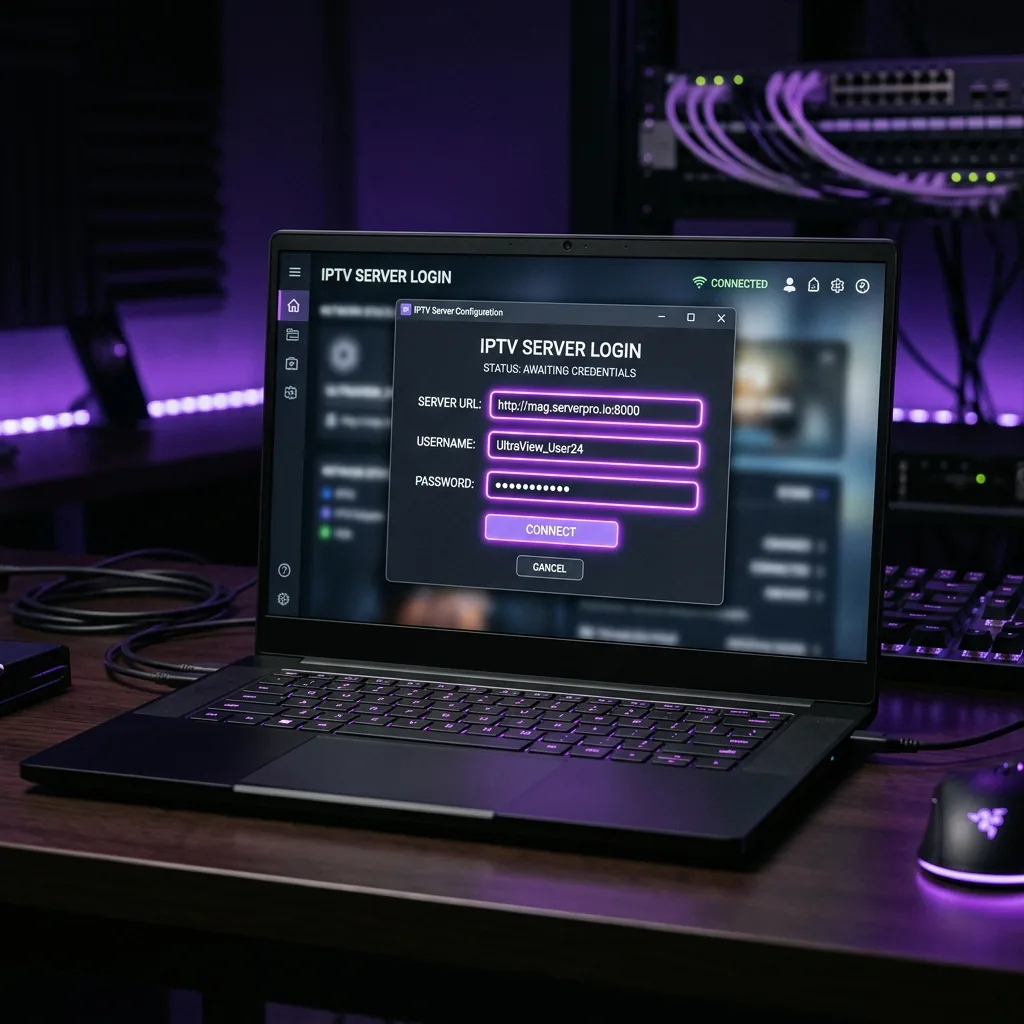
Une fois le logiciel lancé sur votre écran, l'écran de bienvenue vous demande d'importer votre compte d'accès. La méthode la plus rapide et la plus stable est d'utiliser le protocole Xtream Codes API.
- Cliquez sur Add User (Ajouter un utilisateur).
- Sélectionnez l'option Login with Xtream Codes API.
- Remplissez les 4 champs obligatoires :
- Any Name : Donnez le nom de votre choix (ex: Mon Accès PC).
- Username : Votre nom d'utilisateur.
- Password : Votre mot de passe.
- URL du Serveur : L'adresse exacte du serveur (ex:
http://exemple-serveur.com:8080).
- Cliquez sur ADD USER et laissez le programme charger votre liste de chaînes.
Pour revoir en détail la syntaxe d'accès sans commettre de faute de frappe, consultez notre guide de connexion Smarters Player Lite.
3. Associé VLC Media Player pour un Décodage 4K Ultime
L'un des avantages majeurs d'un ordinateur sous Windows 11 est la possibilité de coupler l'application avec le célèbre décodeur open-source VLC. Si vous faites face à un film ou une vidéo qui refuse de démarrer, VLC résout le problème en un instant.
Vous pouvez vérifier les fonctionnalités du lecteur sur la page du Projet Open-Source VideoLAN VLC.
Comment configurer VLC sous Windows 11 :
- Assurez-vous que l'application VLC for Windows est installée sur votre ordinateur.
- Dans Smarters Player Lite, allez dans Settings > Player Selection.
- Dans la catégorie Movies & Series, basculez le lecteur sur VLC Player.
- Sauvegardez. Désormais, vos films VOD s'ouvriront avec la puissance de décodage universelle de VLC.
4. Raccourcis Clavier Pratiques pour Windows 11
Pour naviguer rapidement avec votre clavier d'ordinateur sans toucher à la souris, retenez ces raccourcis essentiels :
• Touche F : Basculer en mode Plein Écran (Full Screen).
• Touche Échap (ESC) : Quitter le mode plein écran.
• Espace (Spacebar) : Mettre en pause ou reprendre la vidéo.
• Flèches Haut / Bas : Régler le volume sonore de l'ordinateur.
• Flèches Gauche / Droite : Avancer ou reculer de 10 secondes dans les films VOD.
5. Optimisation du Réseau et Résolution des Problèmes
Si vous constatez des ralentissements ou des coupures vidéo lorsque vous regardez un événement sportif en direct sur votre ordinateur portable :
- Branchez un câble Ethernet RJ45 : Le Wi-Fi subit parfois des interférences causées par le boîtier Wi-Fi de vos voisins.
- Vérifiez votre débit réel : Effectuez un test rapide sur le Test de Débit Speedtest Ookla. Une vitesse d'au moins 25 Mbps est requise pour la 4K.
- Consultez nos guides de dépannage : Si la vidéo saccade, lisez nos 7 solutions pour résoudre le buffering ou découvrez les conseils généraux pour la version Smarters Player Lite PC.
Résumé de l'Installation Windows 11
1. Download : Récupérez l'app sur le Microsoft Store ou notre site.
2. Xtream API : Saisissez vos 4 champs d'accès sans erreur.
3. VLC Integration : Associez VLC dans Player Selection pour les films.
4. Plein Écran : Appuyez sur la touche "F" du clavier pour démarrer le visionnage.
Conclusion
Profiter de smarters player lite windows 11 offre une souplesse d'utilisation formidable pour travailler et se divertir sur le même ordinateur. En couplant l'application avec VLC et en profitant des raccourcis clavier, vous bénéficierez d'un centre multimédia d'une réactivité exemplaire.
Besoin d'aide pour l'installation sur votre version spécifique de Windows ? Contactez immédiatement notre équipe d'assistance technique.